
如何在Word文档中给多个文本框设置相同大小
我们在使用Word文档编辑文字的时候,会插入一些文本框,文本框大小不一的话,很影响美观,想要设置相同大小,该怎么操作呢?今天就跟大家介绍一下如何在Word文档中给多个文本框设置相同大小的具体操作步骤。
-
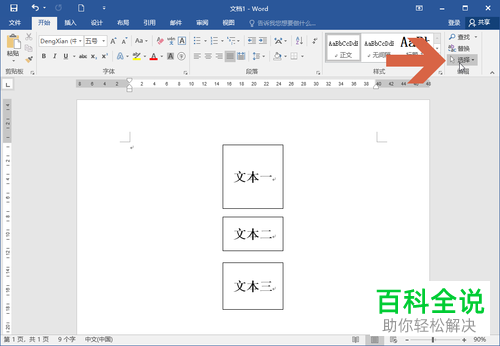
1. 打开电脑上想要编辑的Word文档,点击右侧的【选择】旁边的下拉按钮。
-
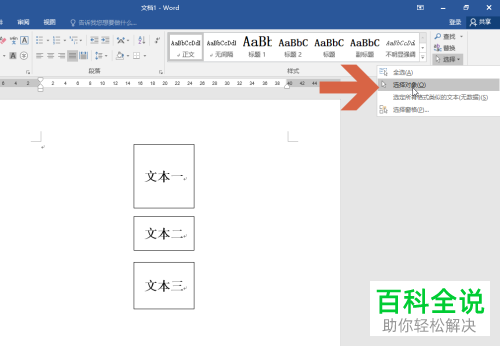
2. 在打开的菜单中,点击【选择对象】。
-
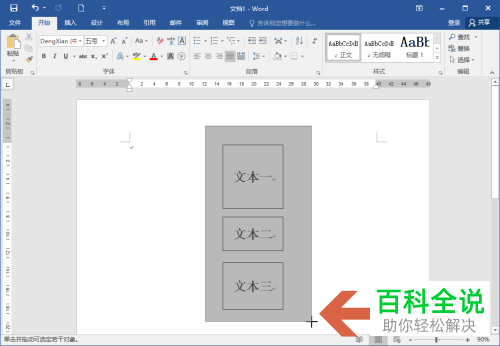
3. 接下来,按住鼠标左键,将所有文本框框选上。
-
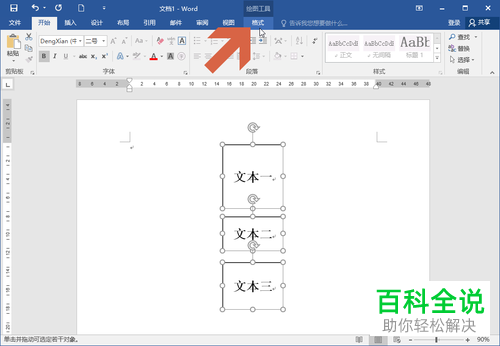
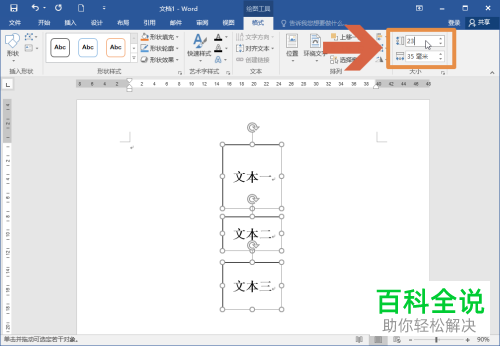
4. 接下来,点击上方的【格式】菜单。
-
5. 在打开的【格式】选项右侧,在高度和宽度中,输入想要调整的高度和宽度,回车。
-
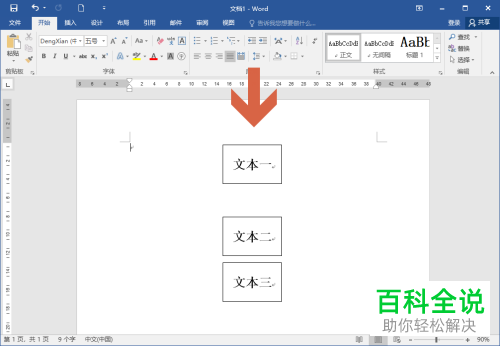
6. 如图,所有的文本框,就全部按照设置的大小显示了。
-
以上就是如何在Word文档中给多个文本框设置相同大小的具体操作步骤。


