> 文章列表 > 怎么将钉钉APP中的普通消息设置在屏幕横幅显示

怎么将钉钉APP中的普通消息设置在屏幕横幅显示

今天给大家介绍一下怎么将钉钉APP中的普通消息设置在屏幕横幅显示的具体操作步骤。
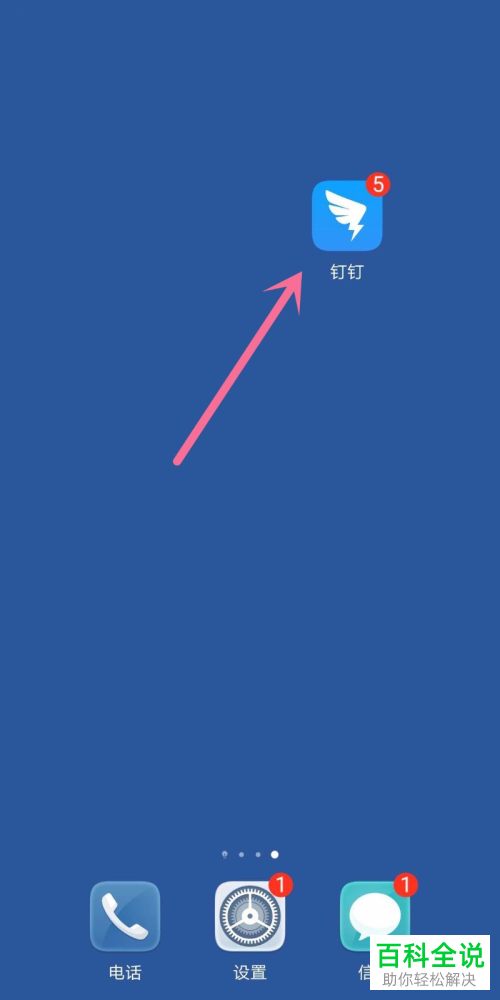
  • 1、解锁手机后,找到桌面上的钉钉app,打开

    怎么将钉钉APP中的普通消息设置在屏幕横幅显示

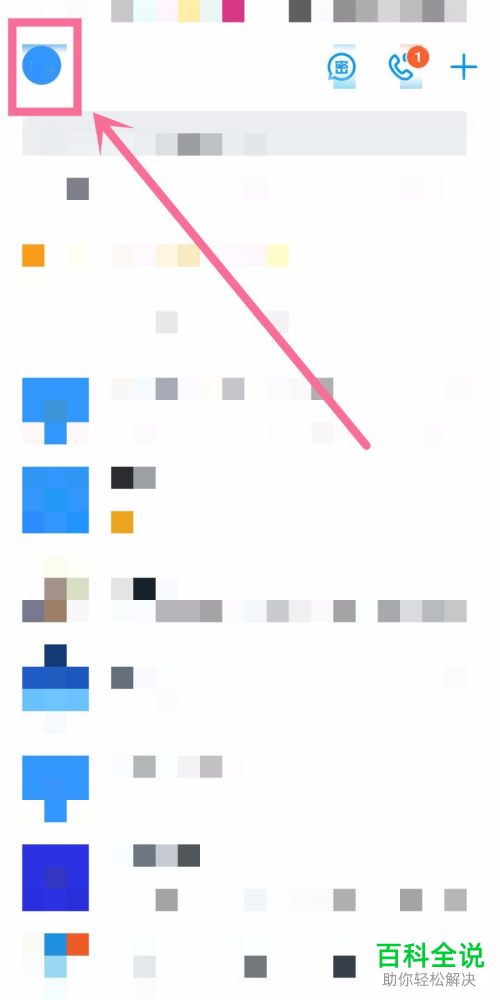
  • 2、进入主页面后,点击左上角的个人头像

    怎么将钉钉APP中的普通消息设置在屏幕横幅显示

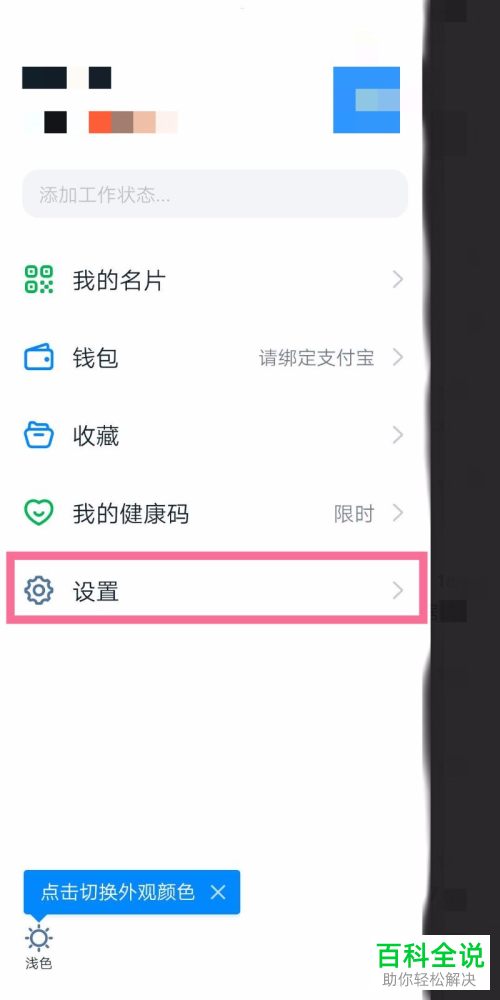
  • 3、在打开的左侧菜单中,点击下方的设置选项

    怎么将钉钉APP中的普通消息设置在屏幕横幅显示

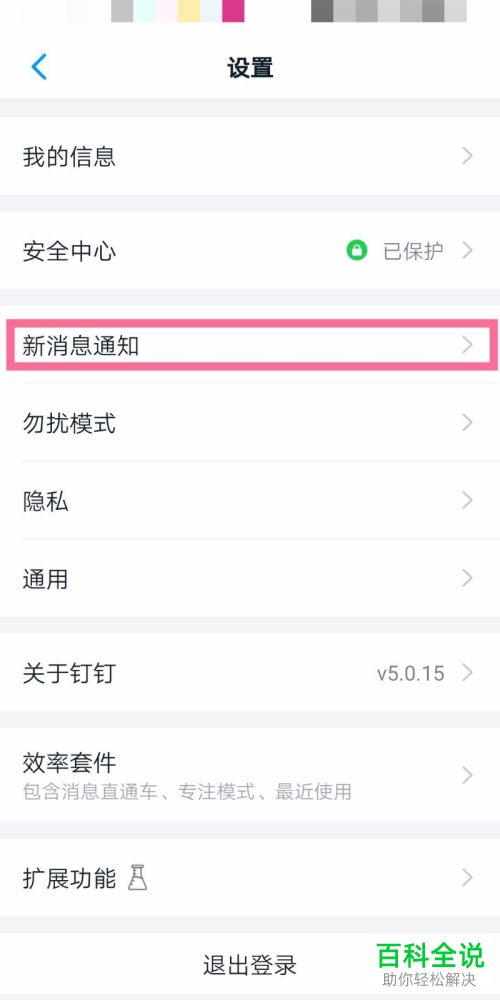
  • 4、进入设置页面后,找到新消息通知选项,打开

    怎么将钉钉APP中的普通消息设置在屏幕横幅显示

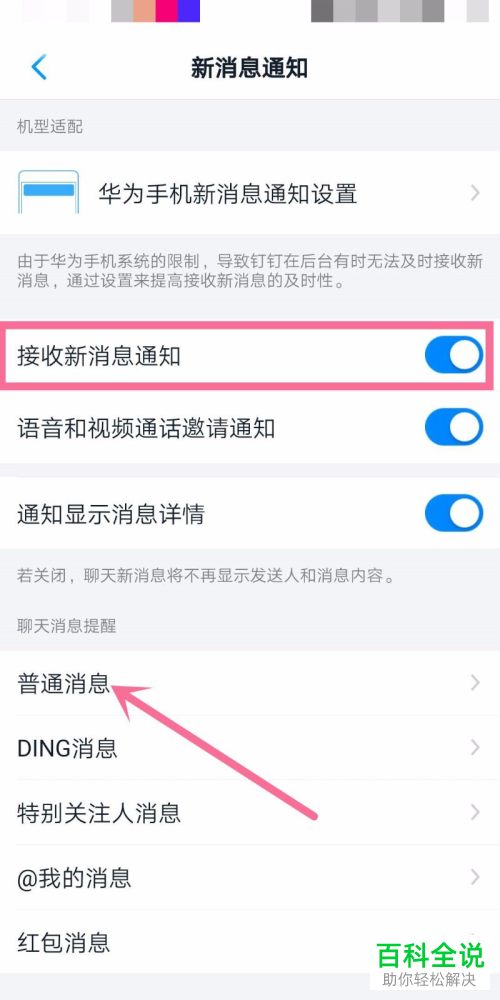
  • 5、如图,在打开的页面,将接收新消息通知右侧的开关打开,然后点击下方的普通消息选项

    怎么将钉钉APP中的普通消息设置在屏幕横幅显示

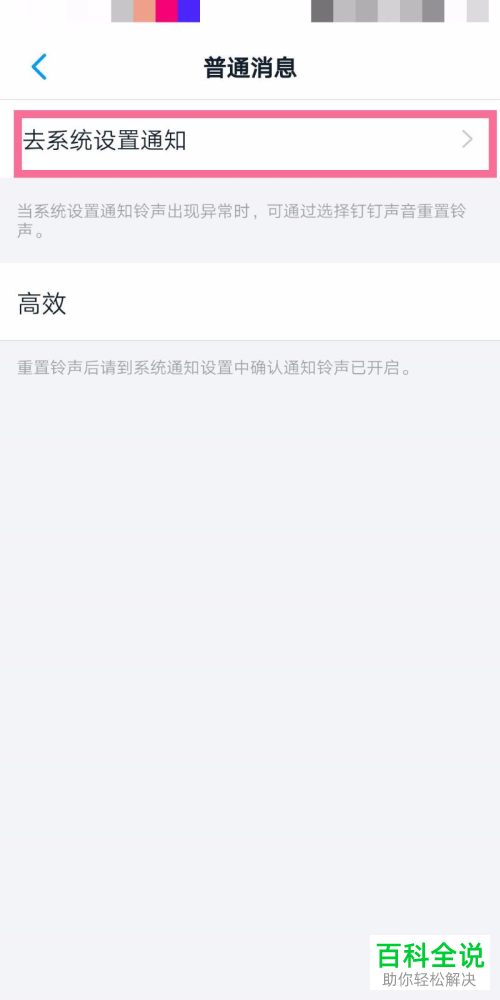
  • 6、接下来,点击去系统设置通知选项

    怎么将钉钉APP中的普通消息设置在屏幕横幅显示

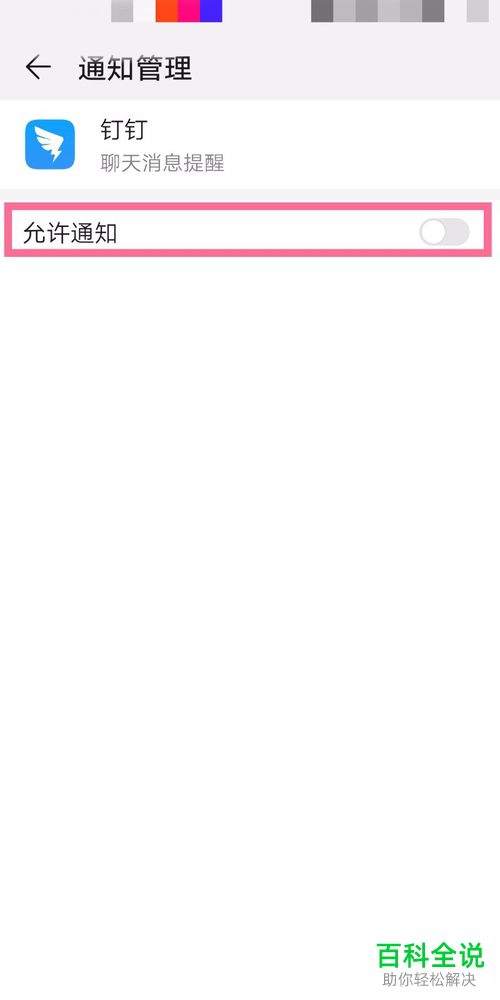
  • 7、如图,在打开的页面,将允许通知右侧的开关打开

    怎么将钉钉APP中的普通消息设置在屏幕横幅显示

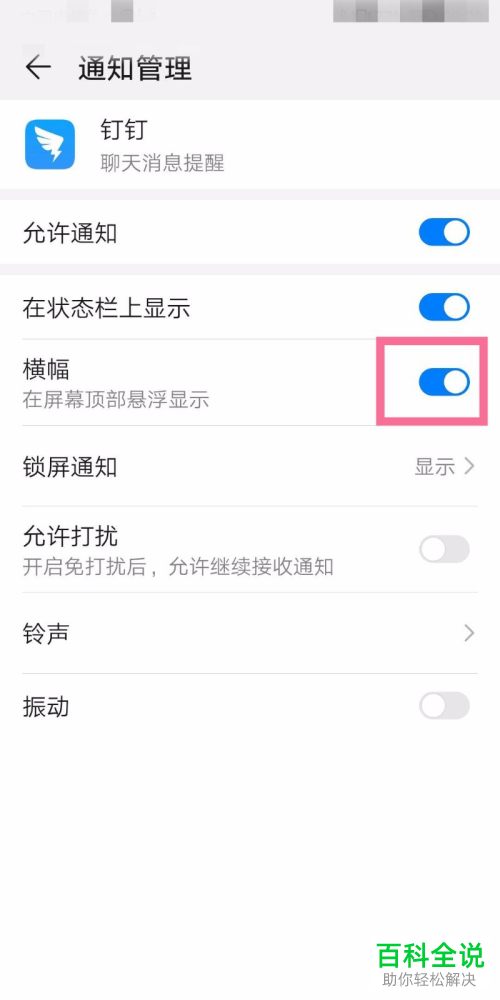
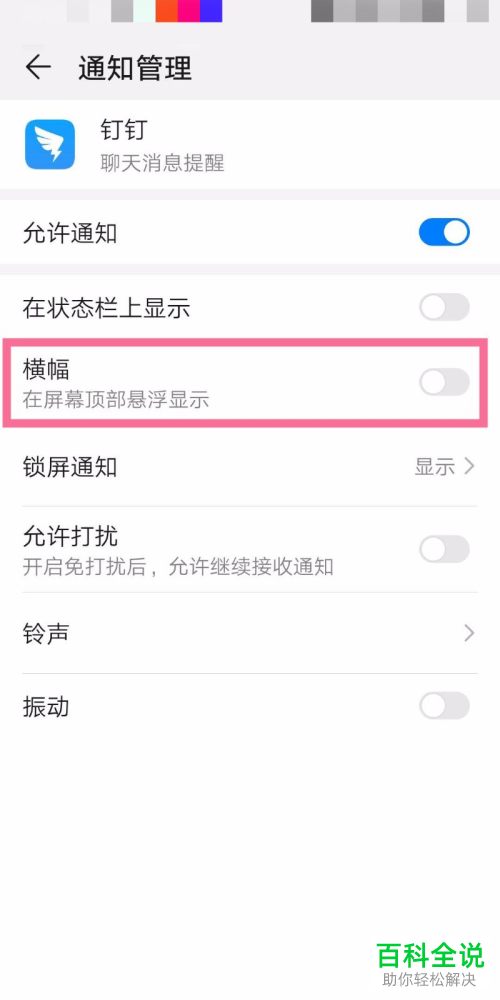
  • 8、如图,在下方,我们就可以看到横幅的选项了

    怎么将钉钉APP中的普通消息设置在屏幕横幅显示

  • 9、最后,将其右侧的开关打开即可。

    怎么将钉钉APP中的普通消息设置在屏幕横幅显示

  • 以上就是怎么将钉钉APP中的普通消息设置在屏幕横幅显示的具体操作步骤。