
怎么使用pr软件给视频添加音乐素材
我们在编辑视频的时候,想要给视频添加音频素材作为背景音乐,可以选择使用pr软件来进行操作,今天就跟大家介绍一下怎么使用pr软件给视频添加音乐素材的具体操作步骤。
-
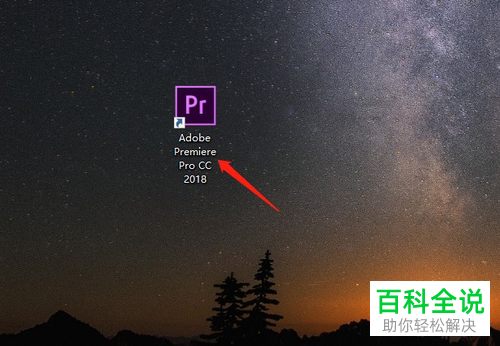
1. 首先打开电脑,找到桌面上的pr cc 2018软件,双击打开
-
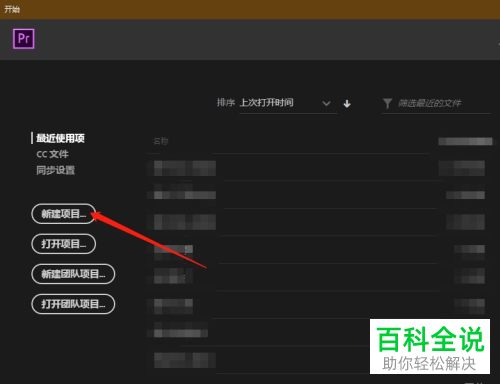
2. 如图,在打开的开始窗口中,点击左侧的新建项目按钮。
-
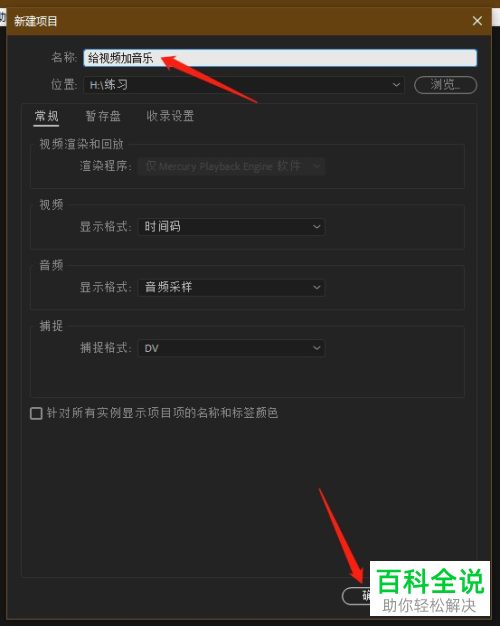
3. 然后在打开的新建项目窗口中,设置项目名称:给视频加音乐,然后点击底部的确定。
-
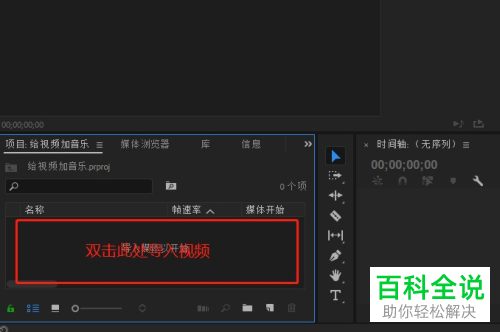
4. 进入主页面后,在左下方的空白处,双击,导入视频。
-
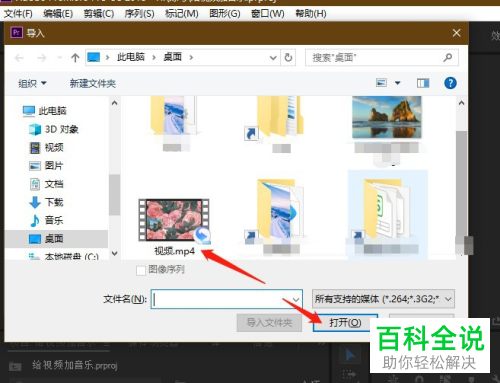
5. 在弹出的窗口中,选择想要编辑的视频素材,点击底部的打开按钮。
-
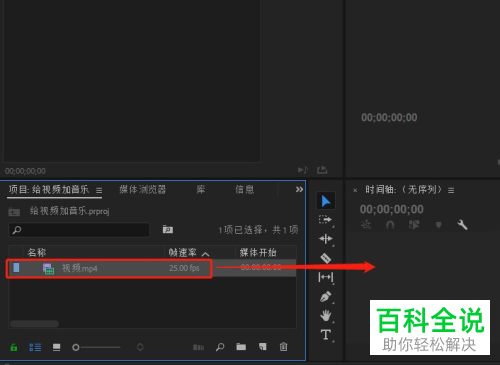
6. 然后将导入的视频素材拖动到右侧的时间轴上,创建新的序列。
-
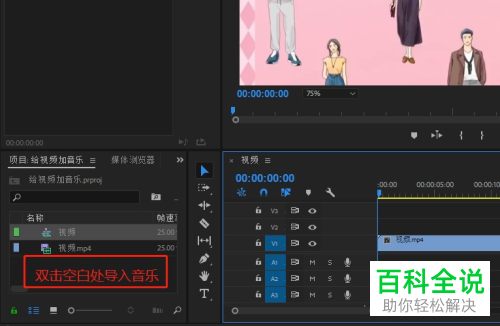
7. 然后再次双击左下方的空白位置,导入音乐素材。
-
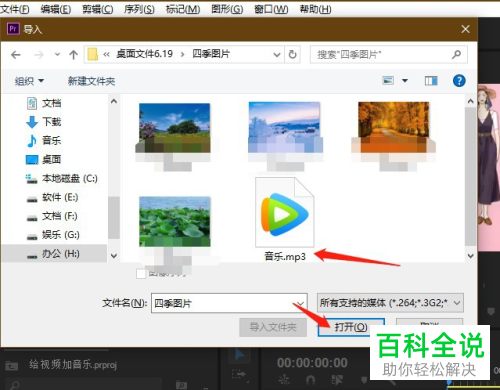
8. 同样,在弹出的窗口中,选择想要添加的音乐素材,继续点击打开。
-
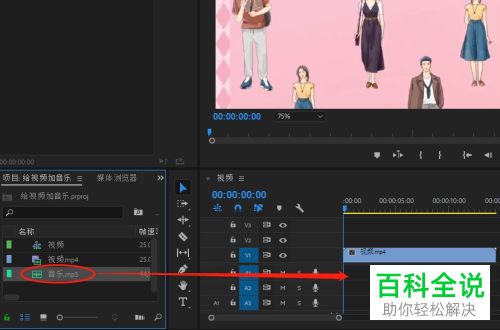
9. 然后再将导入的音乐素材拖动到右侧时间轴的音频轨道上。
-
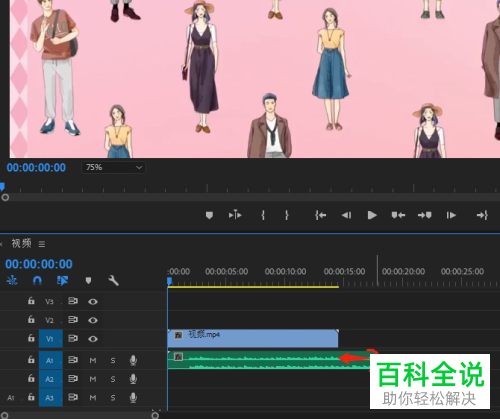
10. 然后鼠标放在音频轨道音乐的末尾处,鼠标就会显示为一个向左指的箭头,将音频与视频的时间长度调节到一致即可。
-
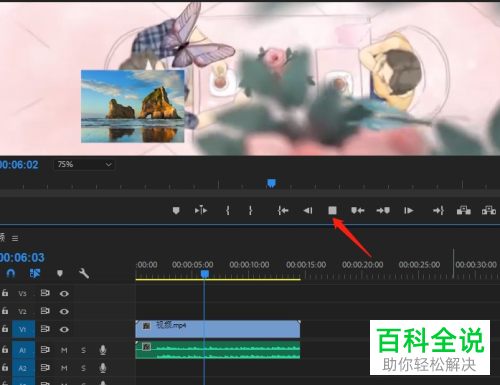
11. 这样我们就给视频添加好了音乐,点击上方的播放按钮预览一下效果吧。
-
以上就是怎么使用pr软件给视频添加音乐素材的具体操作步骤。


