> 文章列表 > 如何在mac版苹果电脑的钉钉中发送DING消息

如何在mac版苹果电脑的钉钉中发送DING消息

今天给大家介绍一下如何在mac版苹果电脑的钉钉中发送DING消息的具体操作步骤。

  1. 1. 首先打开电脑上的钉钉软件,进入主页面后,点击左侧的DING图标。

    如何在mac版苹果电脑的钉钉中发送DING消息

  2. 2. 如图,在打开的页面,点击左上角的新建按钮。

    如何在mac版苹果电脑的钉钉中发送DING消息

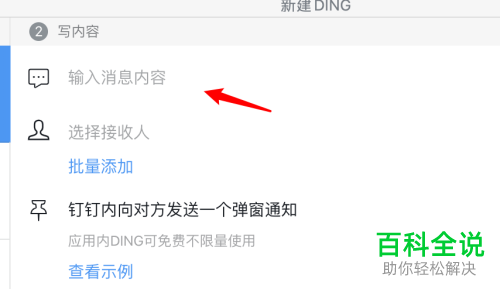
  3. 3. 如图,进入新建DING页面,输入想要发送的消息内容。

    如何在mac版苹果电脑的钉钉中发送DING消息

  4. 4. 然后点击下面的选择接收人。

    如何在mac版苹果电脑的钉钉中发送DING消息

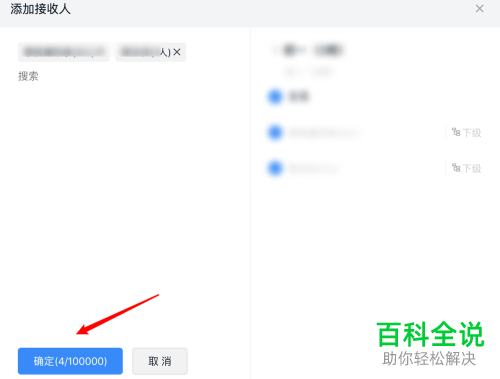
  5. 5. 在打开的页面,添加接收人,选择好之后,点击左下角的确定按钮。

    如何在mac版苹果电脑的钉钉中发送DING消息

  6. 6. 最后点击底部的发送即可。

    如何在mac版苹果电脑的钉钉中发送DING消息

  7. 以上就是如何在mac版苹果电脑的钉钉中发送DING消息的具体操作步骤。