
如何调整电脑pr软件内字幕的滚动速度
当我们在使用电脑的时候,一般都会用pr软件来处理视频,如果对于字幕的滚动速度不满意的话,应如何进行调整呢?接下来就由小编来告诉大家。
pr字幕滚动速度调节方法和步骤:
-
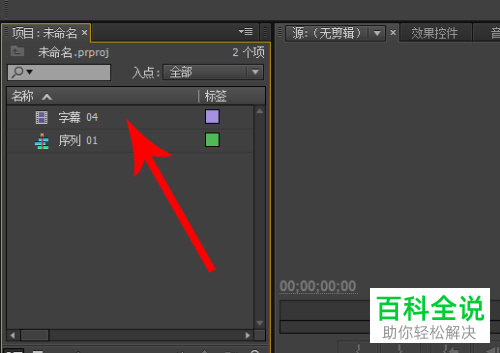
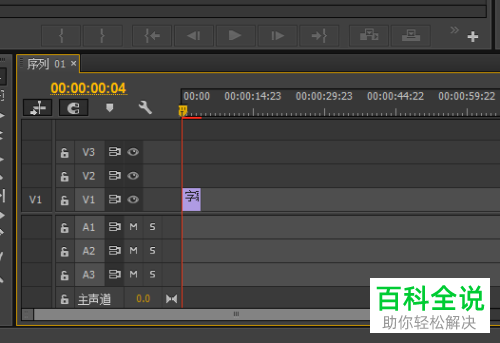
1. 第一步,打开电脑中的pr软件,然后点击拖动项目面板中的字幕文件到下方的视频轨道V1内。
-
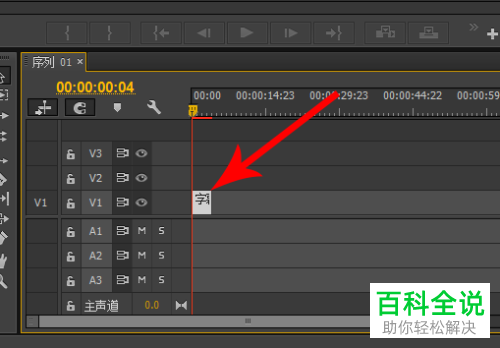
2. 第二步,完成拖动后使用鼠标点击选中V1轨道中的滚动字幕素材。
-
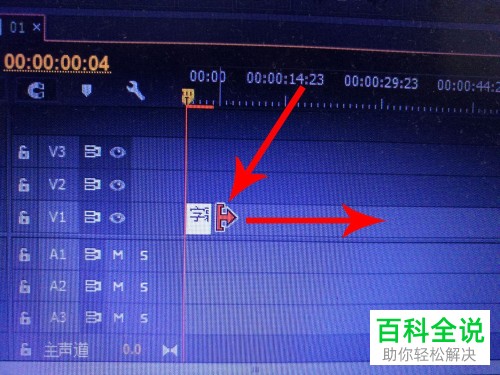
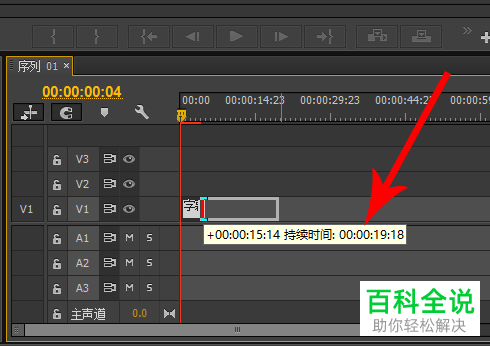
3. 第三步,点击拖动至字幕结束的右侧,等待拉伸图标出现后,再单击向右拖动。
-
4. 第四步,伴随着鼠标的拖动,我们可以看到增加的时长与持续时间,我们可以依据这两个来判断鼠标的目标位置,到达目标位置后就可以将手指松开。
-
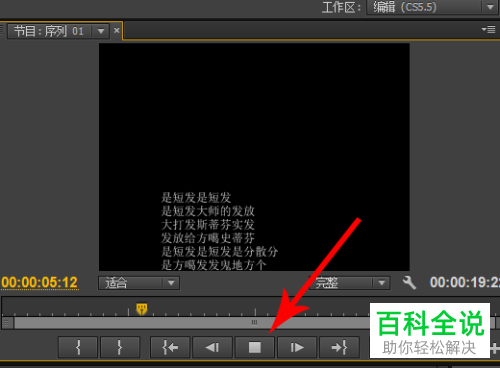
5. 第五步,点击下方的播放按钮,就可以看到字幕的滚动速度下降了。
-
以上就是小编为大家带来的调整电脑pr软件内滚动字幕的速度的方法。


