
如何将AI混合工具调和后的图形打散成单个图形
今天小编介绍的是如何使用Ai混合工具对单个图形进行混合或者散打。
具体如下:
-
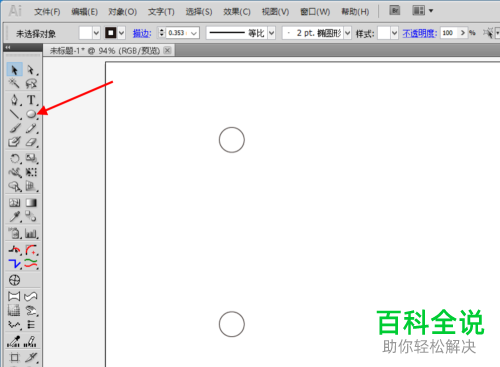
1. 首先,打开Adobe Illustrator软件,按快捷键Ctrl +N,新建一个画布,点击箭头指示的【椭圆工具】并且按住【shift】键,可以绘制两个圆
-
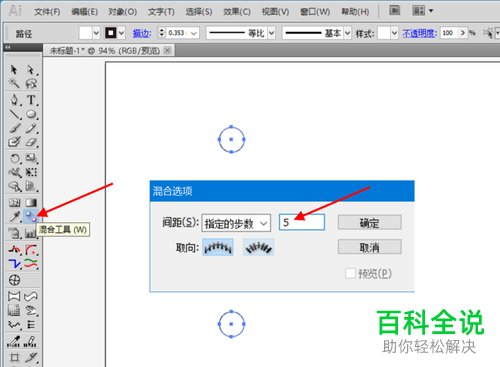
2. 按ctrl键,同时选定两个圆,双击箭头指示的【混合工具】,弹出【混合选项】对话框,我们可以设置需要的间距,例如:指定的步数,数值输入5
-
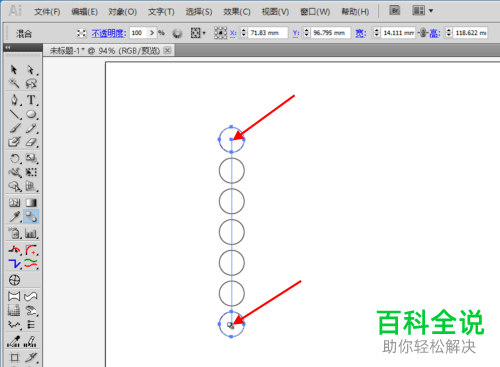
3. 然后,按箭头指示,按住ctrl键,分别在两个圆的中心单击
-
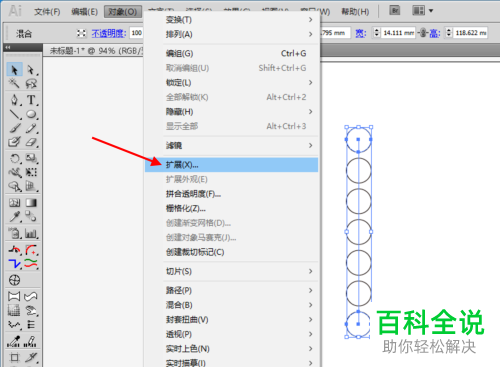
4. 选中混合图形,出现如图效果,单击菜单栏的【对象】,然后选择箭头指示的【扩展】选项
-
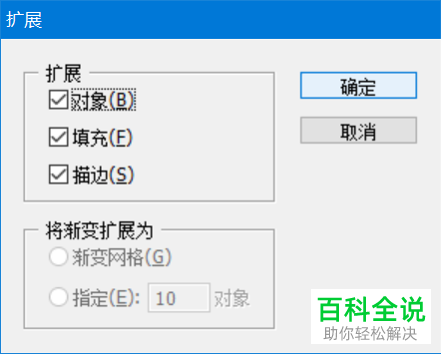
5. 弹出了【扩展】对话框,勾选相应设置,然后单击【确定】保存设置
-
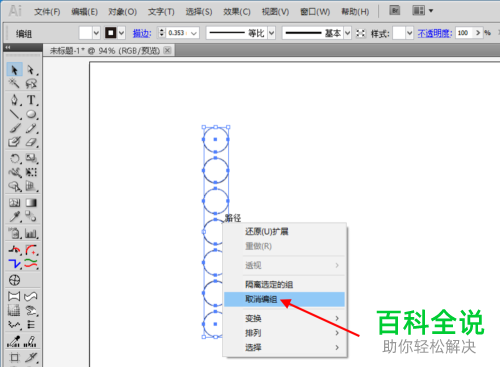
6. 然后选中扩展后的混合图形,按鼠标右键,在弹出窗口中点击【取消编组】,此时,我们选择【工具】单击一个圆,会看到为单个状态
-
以上就是关于如何将AI混合工具调和后的图形打散成单个图形的内容。


