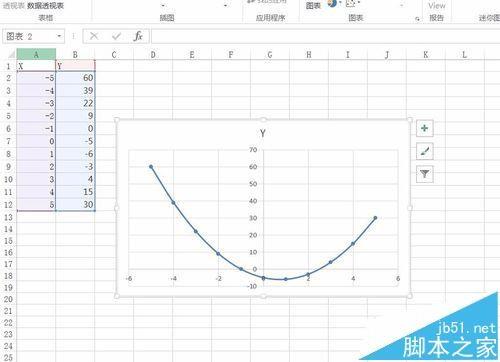
实际上使用Excel的图表功能能够方便地获得需要的函数图像。这里小编用一个二次函数的例子,来说一下excel绘制函数图像的实例。
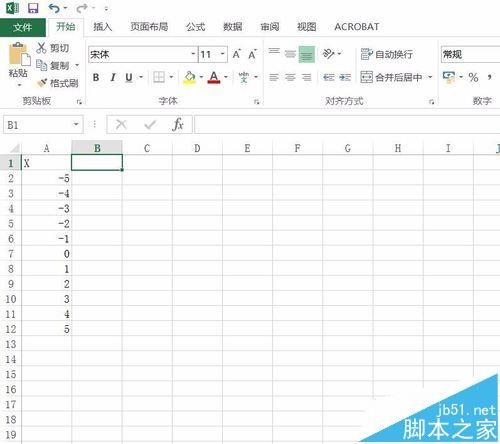
1、首先我们打开Excel 2016,并输入一串二次函数的数字。
2、然后在“B2”单元格中输入公式“=2*A2^2-3*A2-5”
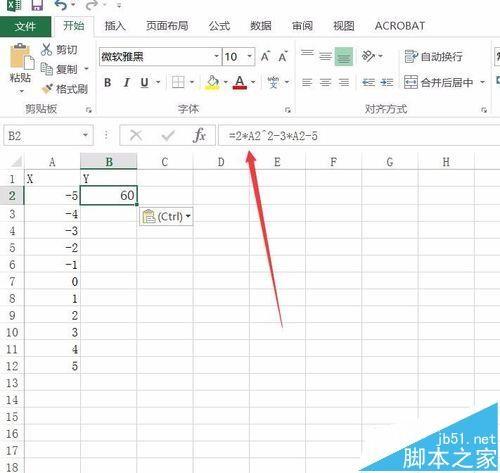
3、按下回车,完成输入。
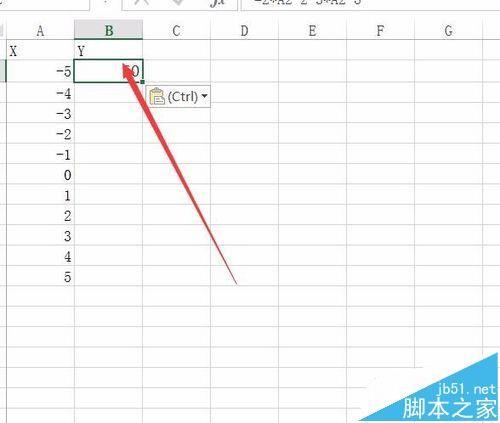
4、之后拖动对下面单元格进行填充使其得到对应计算结果
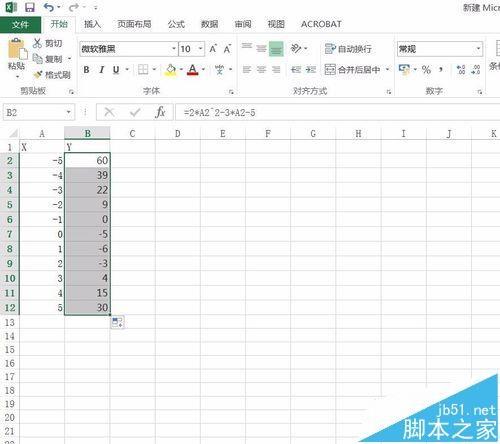
5、选中数据所在区域,点击“插入”选项卡
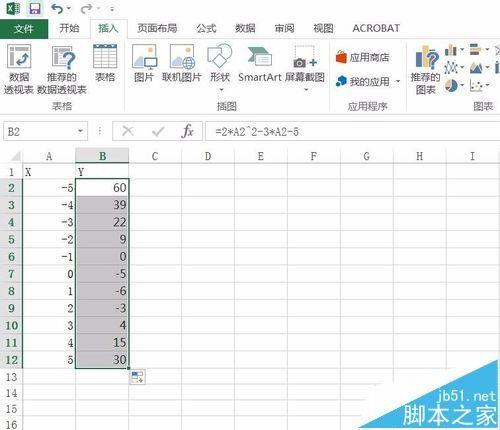
6、在“图表”组的“散点图”按钮点击,在弹出的下拉菜单中选择“带平滑线和数据标记的散点图”选项。
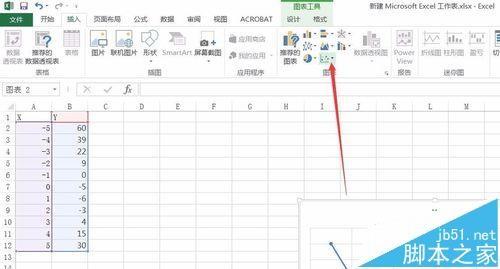
7、完成之后即可在表格中看到生成的函数图像了