今天给大家介绍一下mac版钉钉中群直播时怎么进行图片直播的具体操作步骤。
-
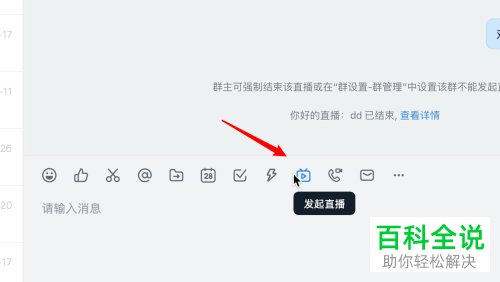
1. 首先打开电脑上的钉钉,进入主页面后,选择想要直播的群,点击进入聊天页面后,点击下方的发起直播图标。
-
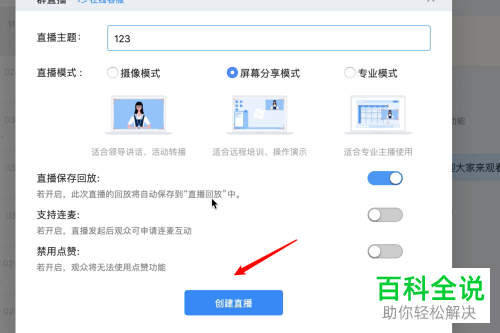
2. 在弹出的窗口中,点选上屏幕分享模式,然后点击下方的创建直播按钮。
-
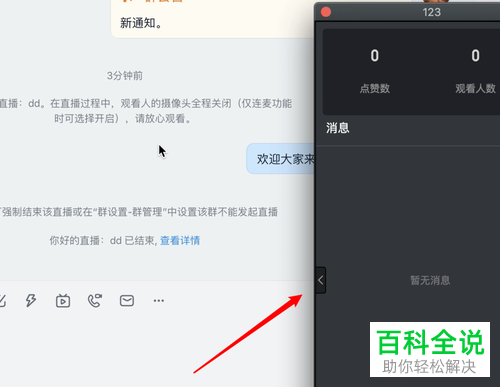
3. 如图,进入直播页面后,点击左侧的箭头图标。
-
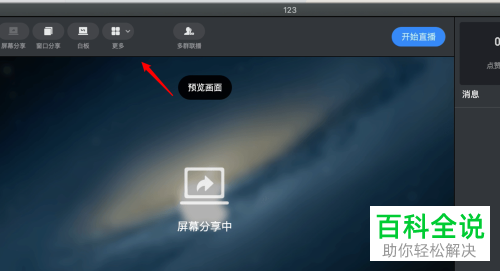
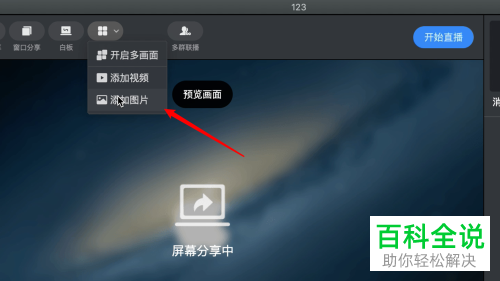
4. 如图,在打开的页面上方,点击更多选项。
-
5. 在打开的菜单中,选择添加图片。
-
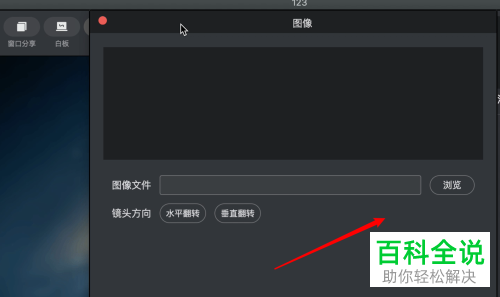
6. 接着,在打开的页面,点击右侧的浏览选项。
-
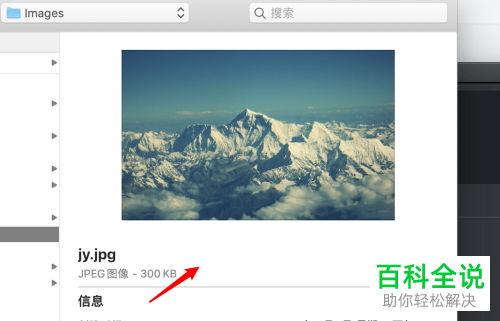
7. 接着在打开的文件夹中,选择想要直播的图片,点击。
-
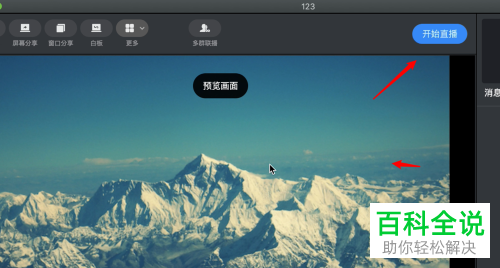
8. 如图,我们就开始在直播页面显示这张图片进行直播了。
-
以上就是mac版钉钉中群直播时怎么进行图片直播的具体操作步骤。



