
怎么移除PDF文档密码
PDF是一种十分常用的文件类型,很多人为了防止文档被编辑,会添加密码,有些用户想知道怎么移除密码,接下来小编就给大家介绍一下具体的操作步骤。
具体如下:
-
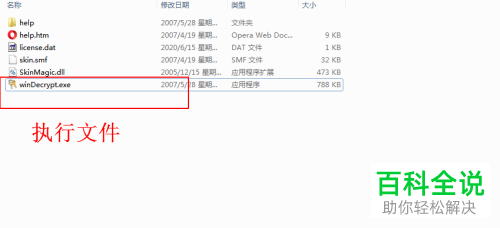
1. 首先第一步打开电脑浏览器搜索并下载【winDecrypt】,根据下图所示,双击该软件。
-
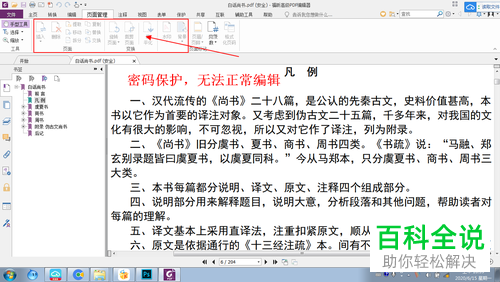
2. 第二步打开带有密码的PDF文档,根据下图箭头所指,菜单栏中显示为灰色,无法编辑。
-
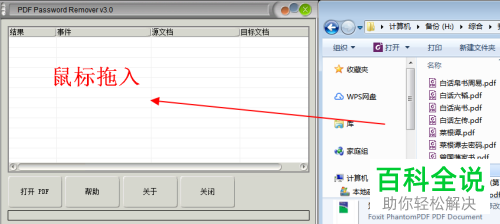
3. 第三步打开【PDF password remover】窗口后,根据下图箭头所指,将需要移除密码的PDF文档拖动到软件中。
-
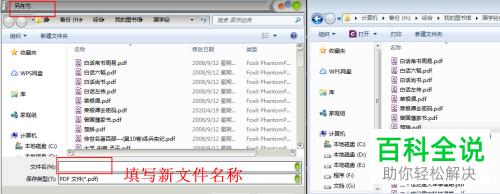
4. 第四步在弹出的【另存为】窗口中,根据下图所示,设置新文件名称以及存储路径。
-
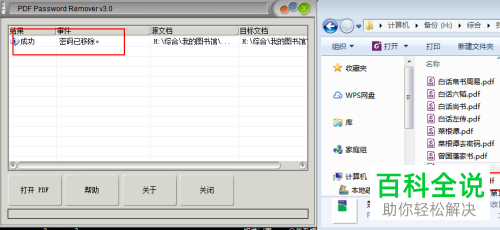
5. 第五步根据下图所示,会出现【密码已移除】字样。
-
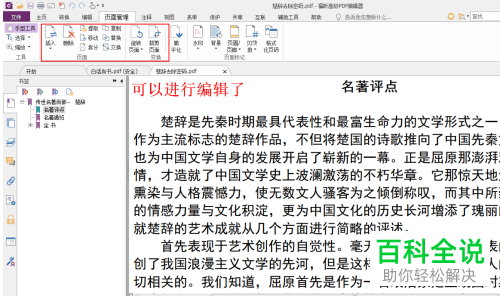
6. 最后打开另存的PDF文档,根据下图所示,成功移除密码,可以任意编辑。
-
以上就是怎么移除PDF文档密码的方法。


