
快压怎么压缩文件?使用快压压缩文件的方法图解
快压目前在国内的用户比较广泛,快压以超高的压缩技术为宣传,在小编看来还是一款不错的国产压缩软件,快压如何压缩文件呢?下面介绍一下快压的基本使用方法。
一、使用右键压缩
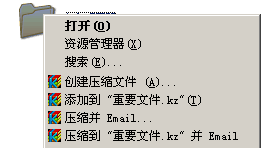
右键点击需要压缩的文件或文件夹,在弹出菜单中选择如何压缩。
\"创建压缩文件...\":先设置后压缩。
\"添加到\'文件名.格式\'\":按默认设置压缩(可修改,点击看详细)。
\"压缩并Email...\":先设置后压缩,并用Email发送。
\"压缩到\'文件名.格式\'并Email\":按默认设置压缩,并用Email发送。
二、使用主界面压缩
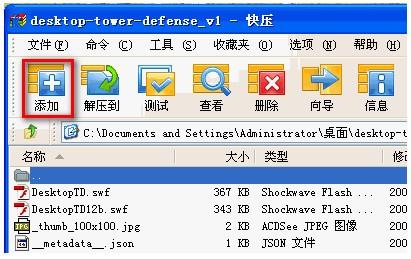
选择需要压缩的文件或文件夹,在工具栏点击\"添加\"按钮,
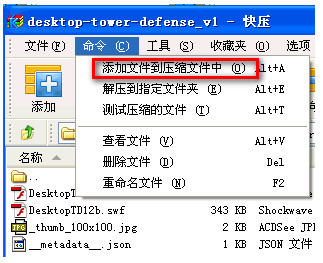
或从\"命令菜单\"选择\"添加文件到压缩文件中\"
相关问题:
1.如何保存默认压缩设置?
1)打开主界面 -> \"选项\"菜单 -> \"设置\" - > 在弹出对话框中,选择\"创建默认配置\"。
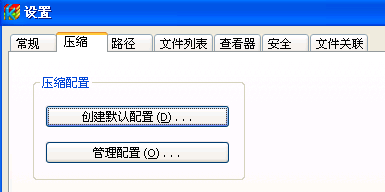
2)弹出\"设置默认压缩选项\"对话框,可设置默认压缩格式,密码,注释等。
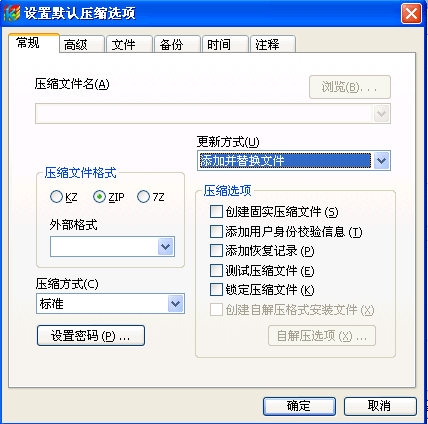
(设置完成后,可在右键菜单中找到对应选项)


