
批量提取AutoCAD中坐标点数值的方法
AutoCAD制图是常用的制图软件,它深受各个领域工作人员的喜爱,这主要得益于它功能繁多:制作测绘图、施工图等等。然而,这些图都涉及坐标单位,而坐标数量一般都很庞大,逐个输入并不可取,那么有没有什么办法可以批量操作呢?今天,小编为大家解答这个问题,分享用ACD的批量提取功能批量提取CAD的方法。
具体如下:
-
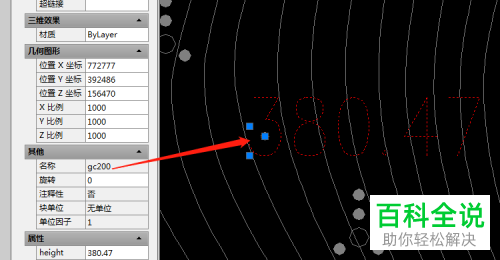
1. 首先,运行CAD,选中目标坐标点的块的名字。小编提示一下,我们默认的命名为gc200。
-
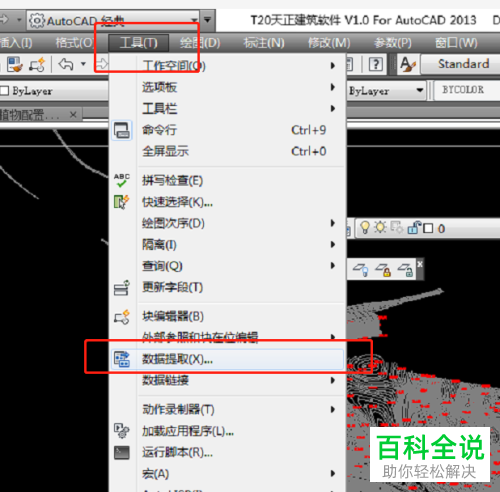
2. 第二步,找到CAD工具栏后依次点击“工具”---“数据提取”。
-
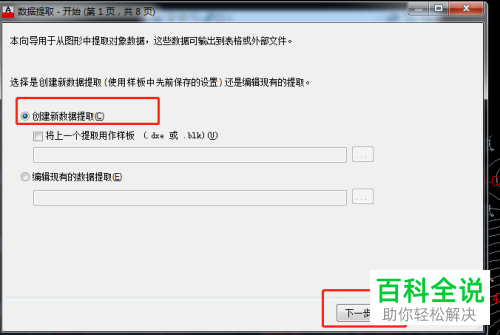
3. 接着,页面会出现下图所示的数据对话框,我们选择“创建新的数据提取”---“下一步”。
-
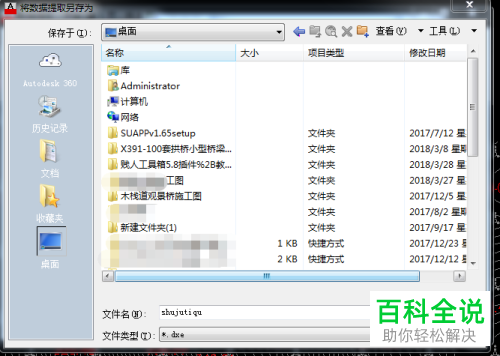
4. 第四步,选择“数据提取文件命名”(任意命名即可)后点击“保存”
-
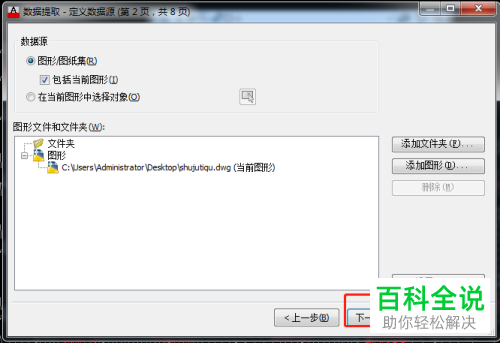
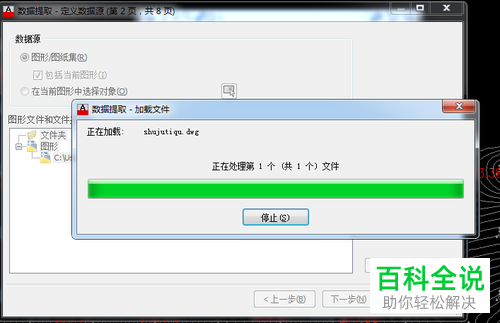
5. 第五步,依次点击“数据源”、“图纸/图纸集”、“下一步”后出现如图所示的界面。
-
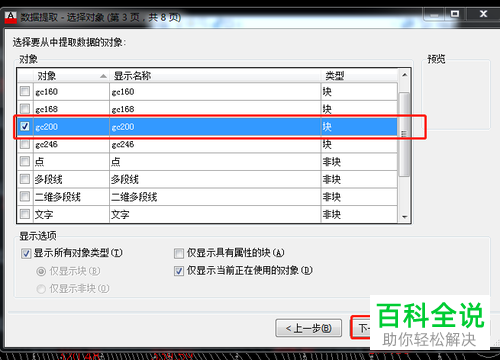
6. 第六步,如图,点击目标提取数据的对象:gc200后选择“下一步”。
-
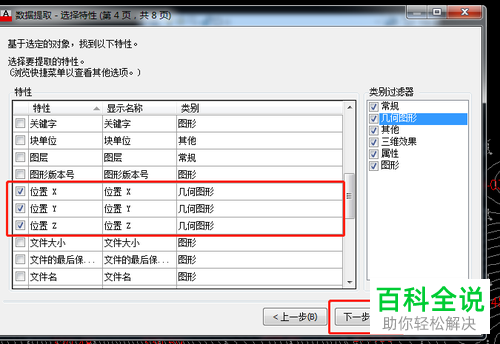
7. 第七步,设置目标对象的特性,而在这里我们的特性自然就是位置X、位置Y、位置Z,接着点击下一步,再选择预览数据,选完后再继续点击“下一步”。
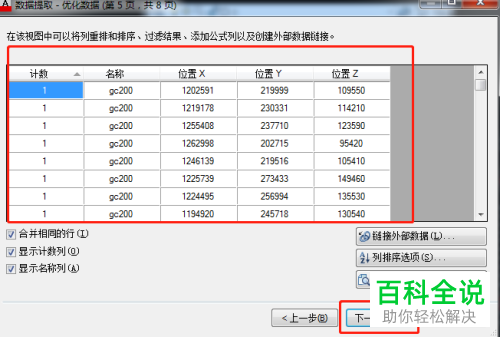
-
8. 接着,如下图,设置输出类型,即“.xls表格”(这里一定要记得查看输出路径),再依次点击“下一步”“完成”。
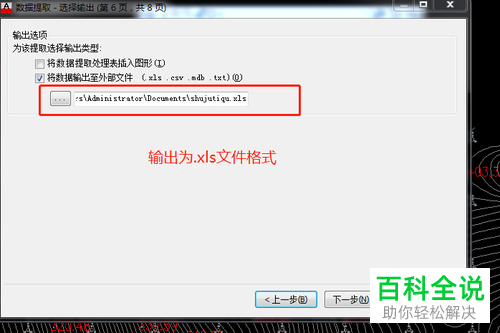
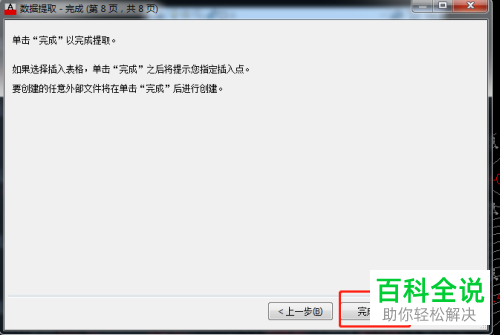
-
9. 最后,如图所示,完成对文件的导出工作。
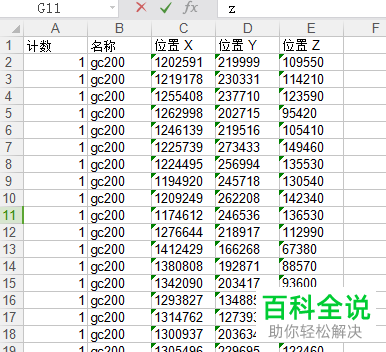
-
以上就是批量提取AutoCAD中坐标点数值的方法。


