> 文章列表 > 网页在谷歌浏览器和火狐浏览器显示不同怎么办

网页在谷歌浏览器和火狐浏览器显示不同怎么办

今天,小编给大家介绍网页在谷歌浏览器火狐浏览器显示不同的解决方法,希望对大家有所帮助。

具体如下:

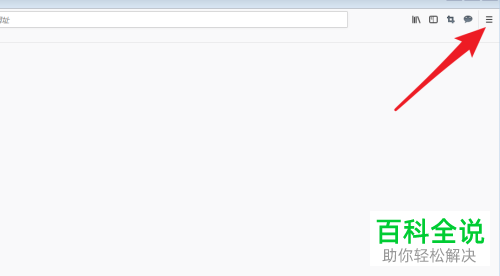
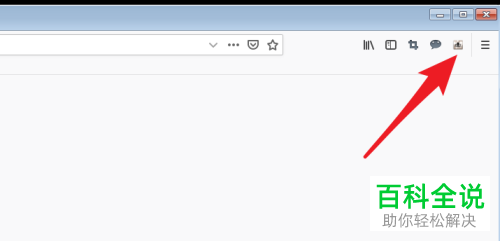
  1. 1. 首先,请大家打开电脑,然后选择如图一所示的箭头即可进入火狐浏览器,接下来,请选择屏幕右上方的【三】图标按钮。
    网页在谷歌浏览器和火狐浏览器显示不同怎么办

    网页在谷歌浏览器和火狐浏览器显示不同怎么办

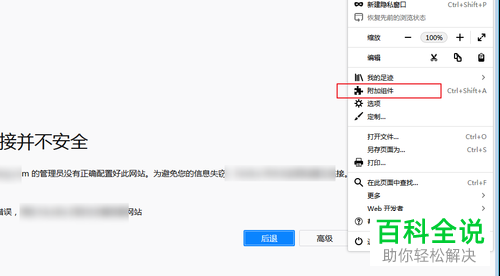
  2. 2. 第二步,如图所示,请选择【附加】按钮,然后选择淡蓝色。

    网页在谷歌浏览器和火狐浏览器显示不同怎么办

    网页在谷歌浏览器和火狐浏览器显示不同怎么办

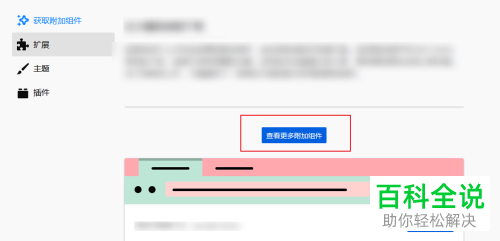
  3. 3.第三步,我们来到了如图所示的网页,请选择【添加】这一项。

    网页在谷歌浏览器和火狐浏览器显示不同怎么办

    网页在谷歌浏览器和火狐浏览器显示不同怎么办

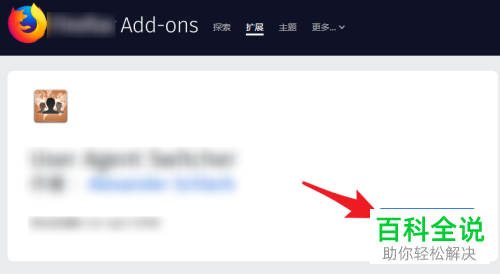
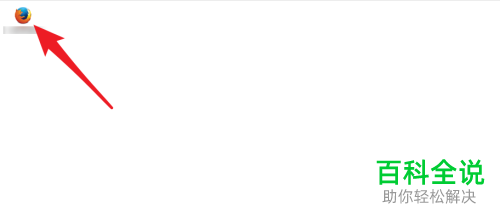
  4. 4. 第四步,完成上述步骤后,请选择屏幕中的【插件】即可。

    网页在谷歌浏览器和火狐浏览器显示不同怎么办

    网页在谷歌浏览器和火狐浏览器显示不同怎么办

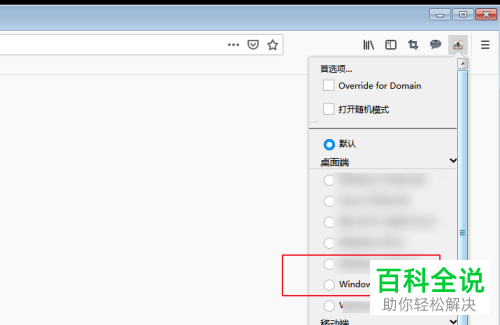
  5. 5. 第五步,很显然,我们分别打开了两个浏览器,请在方框中输入两个相同的网址,我们就能发现它们显示布局是相似的了,操作完成。

    网页在谷歌浏览器和火狐浏览器显示不同怎么办

    网页在谷歌浏览器和火狐浏览器显示不同怎么办

  6. 以上就是网页在谷歌浏览器和火狐浏览器显示不同的解决方法。

手机游戏攻略