
如何在虚拟机bios中设置u盘启动
我们在使用电脑的虚拟机的时候,想要在虚拟机的BIOS中,设置U盘启动,该怎么操作呢?今天就跟大家介绍一下如何在虚拟机bios中设置u盘启动的具体操作步骤。
-
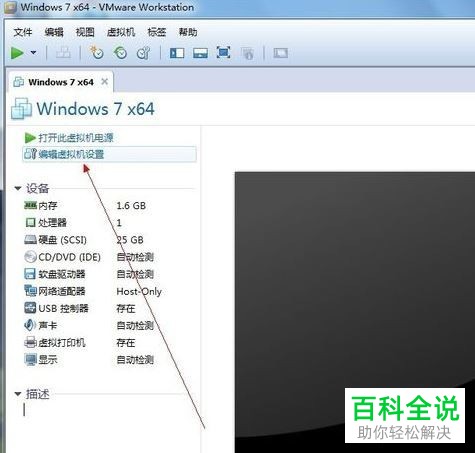
1. 首先打开电脑上的虚拟机,将我们的U盘插入,在打开的页面,点击左上方的编辑虚拟机设置选项。
-
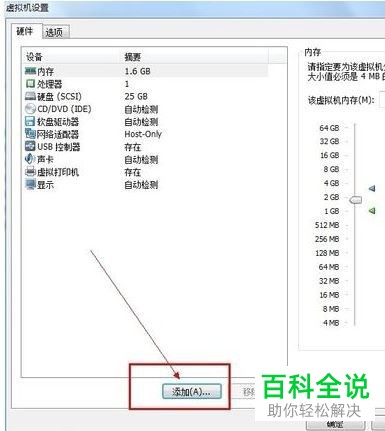
2. 在弹出的窗口中,点击左下方的添加按钮。
-
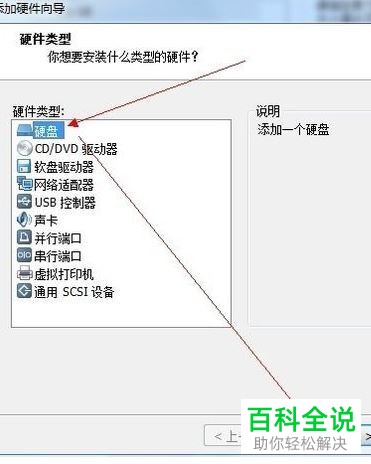
3. 在向导窗口中,将硬盘选中,点击下一步按钮
-
4. 点选上使用物理磁盘选项,继续点击下一步。

-
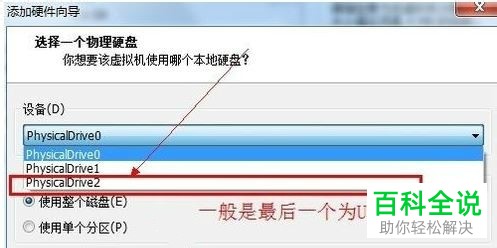
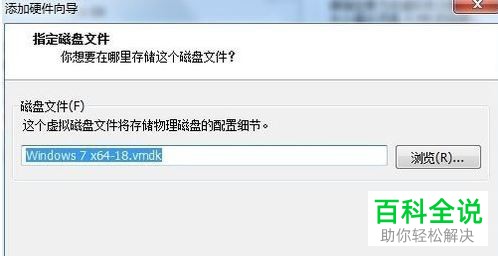
5. 然后在设备下,选择我们的U盘设备,一般都是最后一个,继续点击下一步完成添加。
-
6. 最后点击确定按钮。
-
7. 这样,在我们的虚拟机系统信息上,就会多显示一条:“使用设备\\\\.Ph”的物理磁盘。此时开机启动我们的虚拟系统。进入虚拟机的BIOS中:按键盘上的F2键,即可进入虚拟机的BIOS。

-
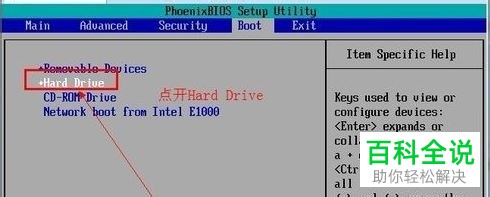
8. 在打开的页面,选择“Hard Drive”选项。
-
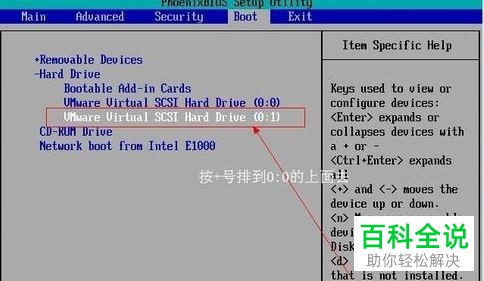
9. 然后在打开的优先启动项中,选择0:1优先启动。
-
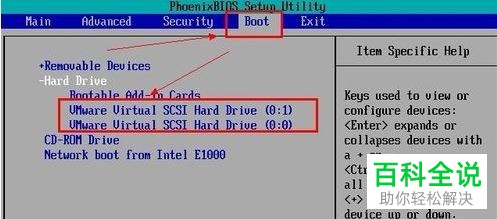
10. 最后按键盘上的F10键,保存设置后退出BIOS即可完成操作。
-
以上就是如何在虚拟机bios中设置u盘启动的具体操作步骤。


