
如何利用PS软件将面部油光去除
今天给大家介绍一下如何利用PS软件将面部油光去除的具体操作步骤。
-
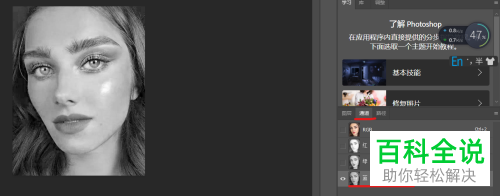
1. 如图,我们需要将面部油光去除,先找到通道面板,然后选择油光和其它部位差别较大的通道,进行复制一层。小编这里选择的是蓝色通道。
-
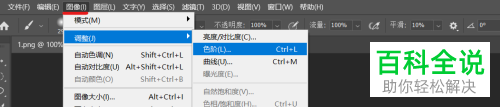
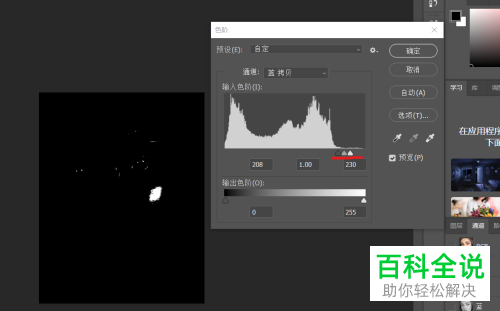
2. 接下来,依次点击上方的图像---调整---色阶选项,在弹出的色阶窗口中,通过滑动滑块使黑白对比明显。然后点击右上角的确定按钮。
-
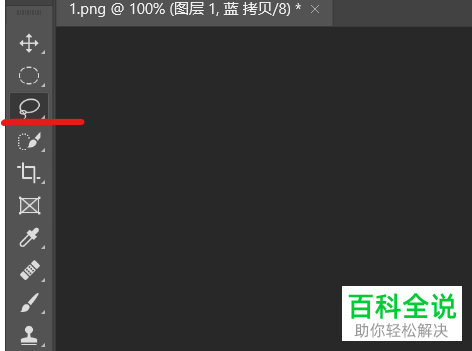
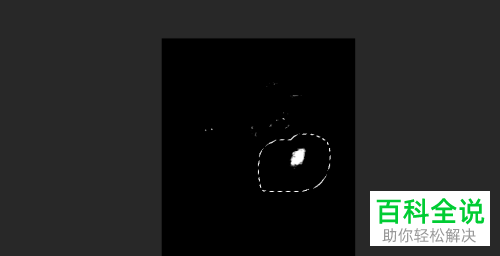
3. 接着点击左侧的套索工具,将脸部的油光部位圈出。
-
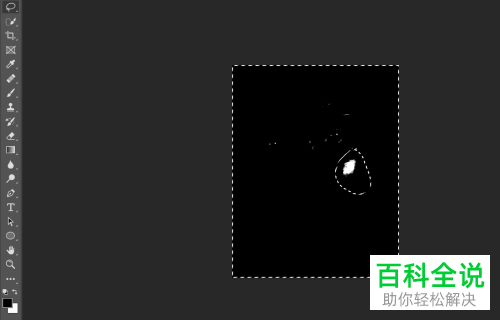
4. 按键盘上的Ctrl Shift i组合键进行反选,确保前景色是黑色情况下,按键盘上的Alt Backspace组合键,填充黑色。
-
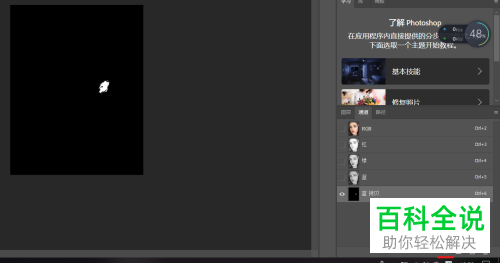
5. 接下来,在通道面板中,点击最下方的小圆圈,载入选区。
-
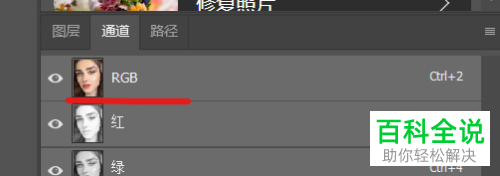
6. 然后选择RGB通道点击,返回到图层面板。
-
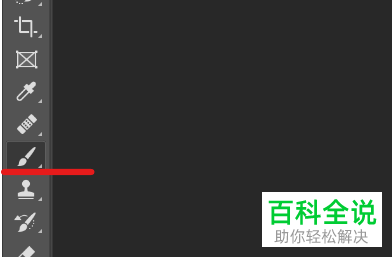
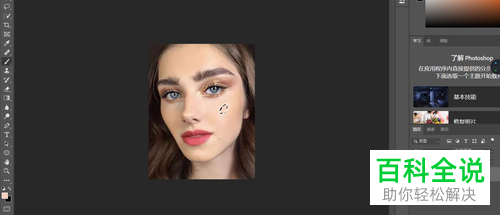
7. 选择左侧的画笔工具,按住键盘上的Alt键,在油光附近点击一下。按键盘上的Alt Backspace组合键,进行填充。
-
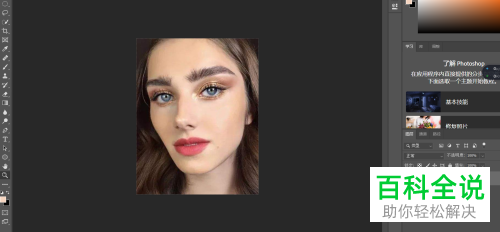
8. 最后,再用画笔进行微调即可,效果如图。
-
以上就是如何利用PS软件将面部油光去除的具体操作步骤。


