
word文档中怎么设置中英文对照的排版格式
word是我们常用的办公软件之一,我们对文档的中文部分和翻译的英文要一句一句对照排版,怎么快速设置呢,下面小编介绍一下。
具体如下:
-
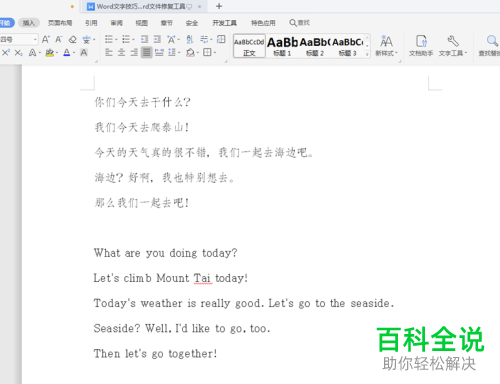
1. 打开一个需要编辑的Word文档
-
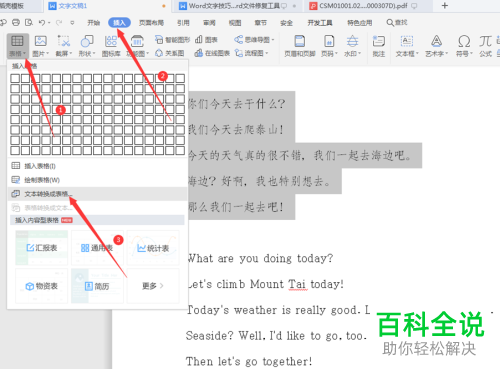
2. 选择中文文字,点击菜单栏的【插入】下面的【表格】,弹出窗口中点击【文本转换成表格】
-
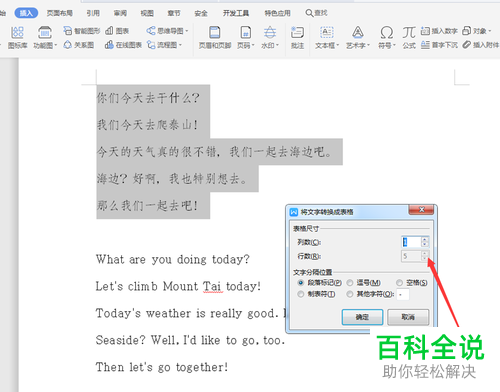
3. 设置列数为1,行数为5,点击【确定】
-
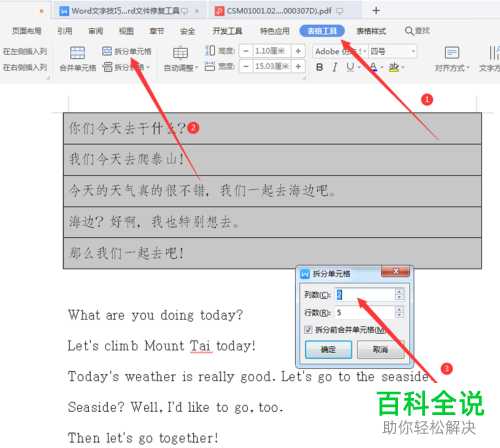
4. 再选择设置好的表格,点击菜单栏的【表格工具】下面的【拆分单元格】,弹出窗口中设置为2列5行,点击【确定】
-
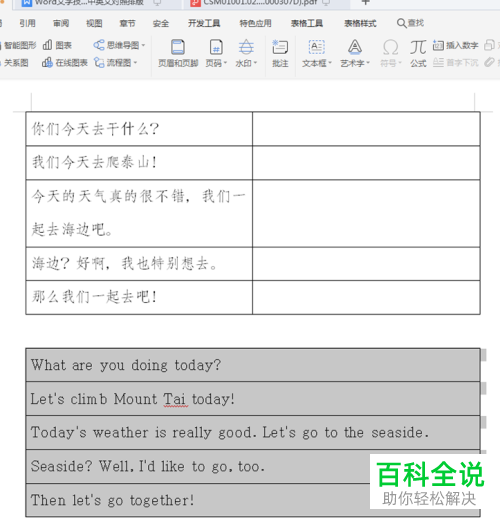
5. 我们用刚才的方法将下面的英文部分也设置成如图表格后
-
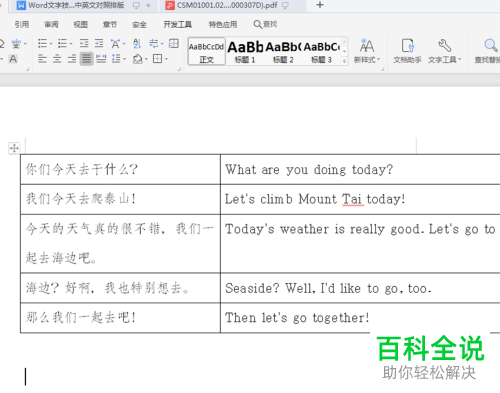
6. 复制全部英文,粘贴到中文后面的一列,如图所示
-
7. 选择该表格后,点击菜单栏【表格工具】下面的【转换成文本】,点击“段落标记”后,按【确定】,我们就设置成功了
-
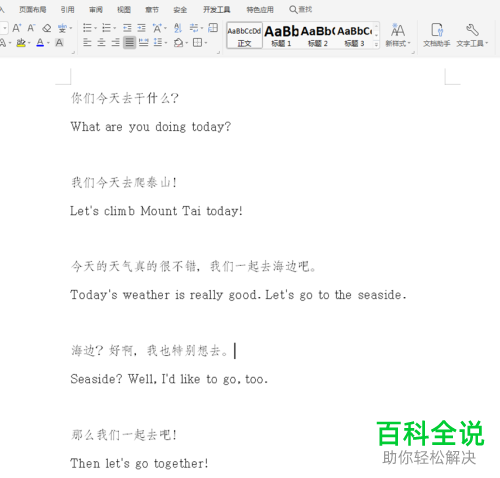
以上就是word文档中设置中英文对照格式的办法。


