有的小伙伴在使用Word文档编辑时,每次打开文档,都需要选择一次打开方式,觉得太麻烦了,因此想要更改office为默认打开方式,但是却不知道如何更改,那么小编就来为大家介绍一下吧。
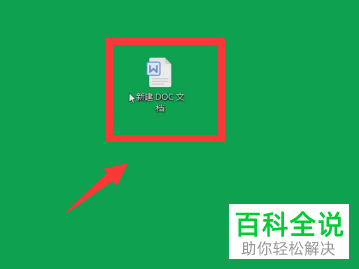
1. 第一步,双击或者右击打开浏览器软件,接着搜索office官方,然后下载安装office软件,并右击office文件。
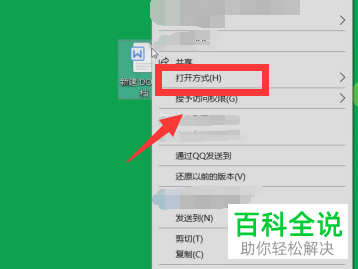
2. 第二步,来到下图所示的弹出窗口后,点击箭头所指的打开方式选项。
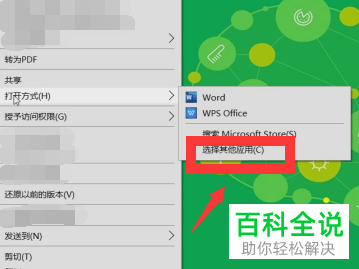
3. 第三步,在下图所示的打开方式菜单中,点击箭头所指的选择其他应用选项。
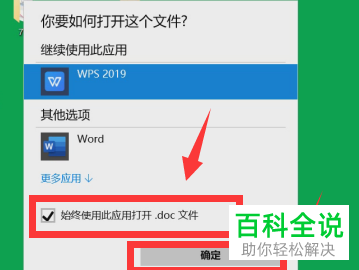
4.第四步,我们可以看到如下图所示的页面,勾选始终使用此应用打开.doc左边的复选框,接着点击想要使用的软件,然后点击右下角的确定选项。
以上就是如何在电脑中更改office为默认打开方式的方法。