excel是一款电子表格软件,它拥有直观的外形、优异的计算功能。然而,仍然有不少用户对于一些操作不太熟悉,他们问道:怎样才能设置打印网格线呢?小编今天给大家分享解决这个问题的方法。
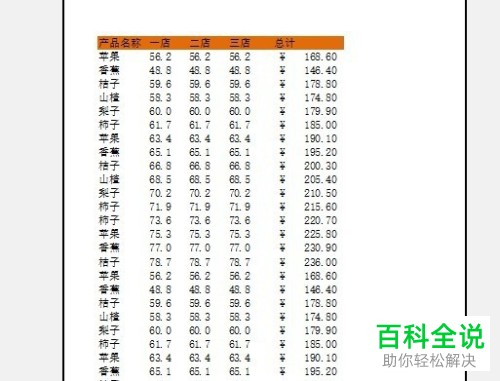
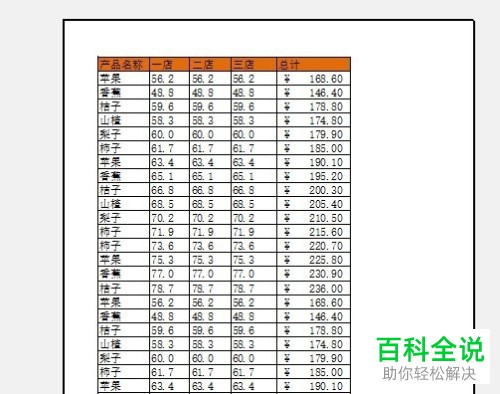
1. 首先,我们来看看现在的excel2016表格的打印预览,很显然,图中没有网格线。
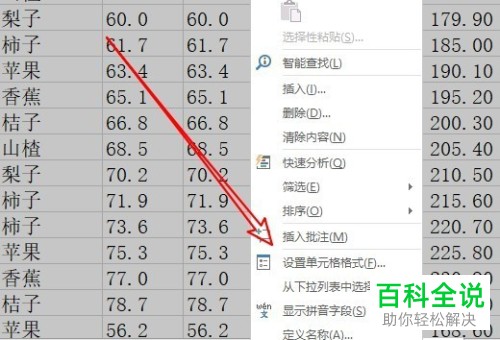
2.第二步,请大家点击选中全部的单元格,完成后右击,然后选择新界面中的“设置单元格格式”这一项。
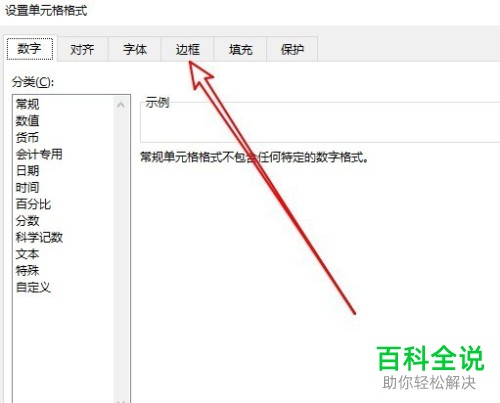
3. 第三步,完成上一步后,我们来到如图所示的新界面,请选择其中的“边框”选项。
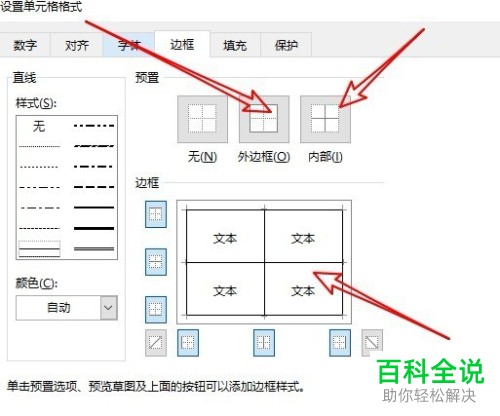
4. 第四步,接下来,请大家选择其中的“内部”与“外边框”两个选项,这样一来,我们就能够在下面的预览窗口发现预览效果了。
5. 第五步,完成后,我们只要选择“确定”即可,当我们再次打开预览后,就能发现打印网格线了,操作完成。