白板是我们现在经常使用的绘图软件,今天小编就告诉大家电脑怎么在白板中画出单箭头图形。
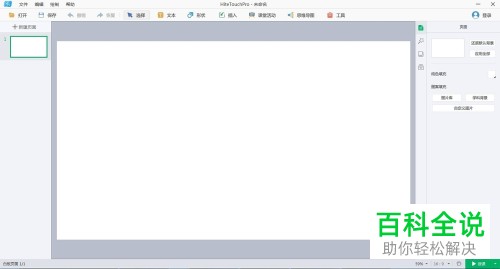
1. 首先我们打开电脑中 的白板。
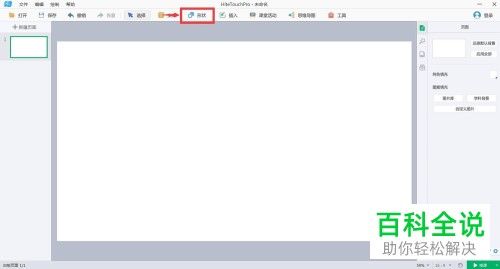
2. 进入主界面之后我们点击上方的形状选项,
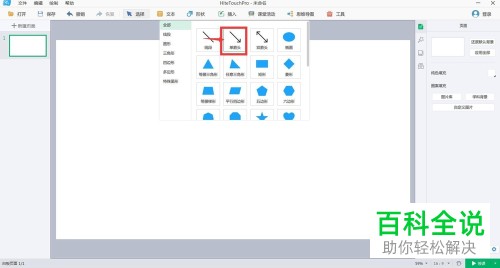
3. 在下拉窗口中点击单箭头图标。
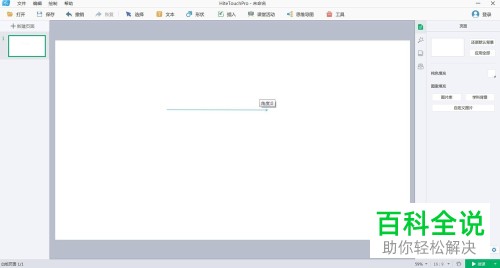
4. 然后在画面上,按住鼠标不放,进行拖动即可画出一个单箭头。
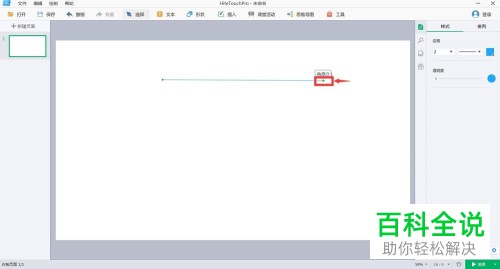
5.我们点击线段端点处向右拖动可以更改箭头长度,
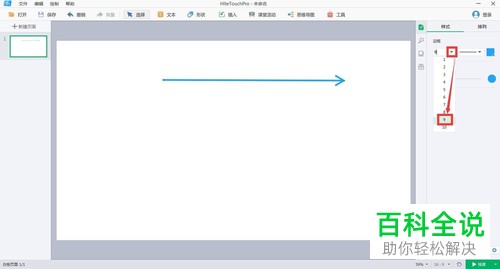
6. 我们还可以点击右下方的下拉图标,更改数字(数字越大代表线段越粗)。
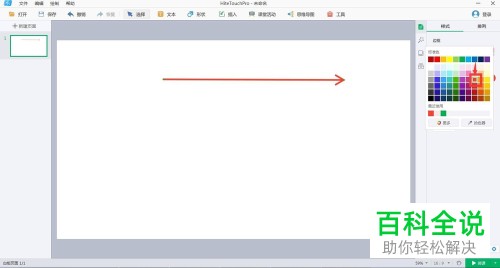
7. 我们点击边框颜色即可更改箭头的颜色了。
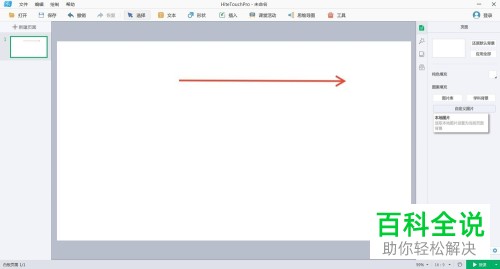
8.以上就是电脑在白板中画出单箭头图形的方法。