现在我们越来越依赖使用手机中的WPS来编辑文件,那么对于表格来说我们怎么更改排序呢?今天小编就告诉大家手机端WPS中的表格数据如何更改排序。
具体如下:
-
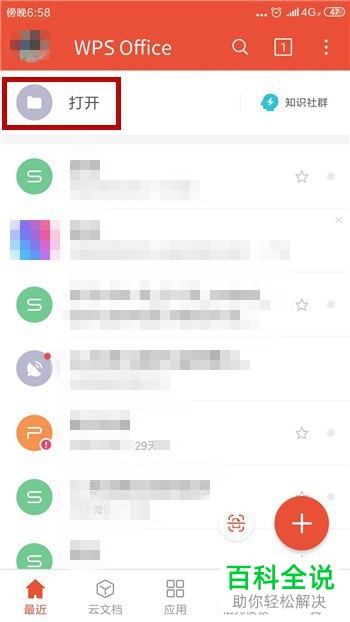
1. 首先我们打开手机中的WPS,进入主界面之后我们点击上方的打开。
-
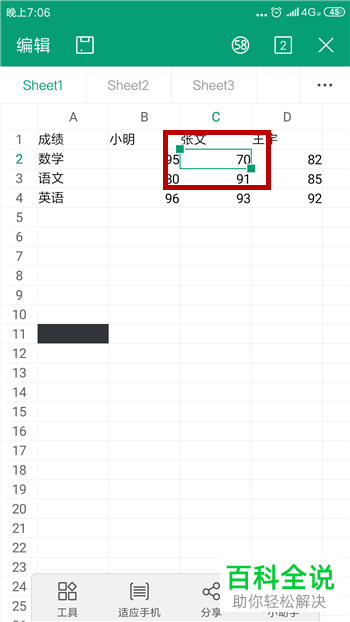
2. 之后在打开的表格界面中我们点击需要排序的单元格,
-
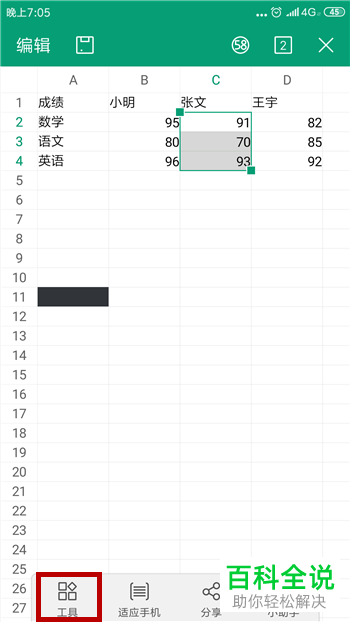
3. 当我们选好之后我们点击下方的工具,
-
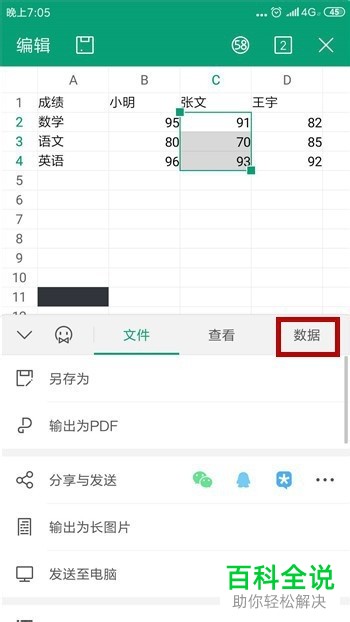
4. 在弹出的窗口中我们点击【数据】栏。
-
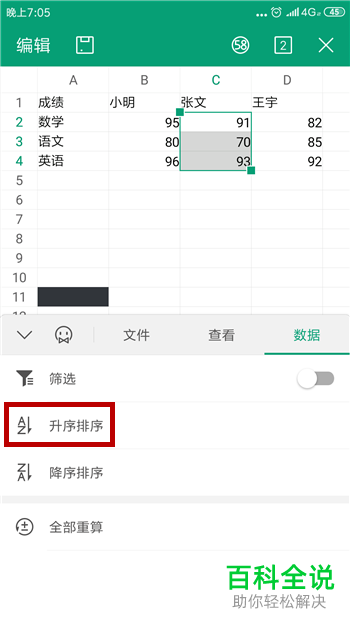
5. 在数据栏下点击【升序排序】。
-
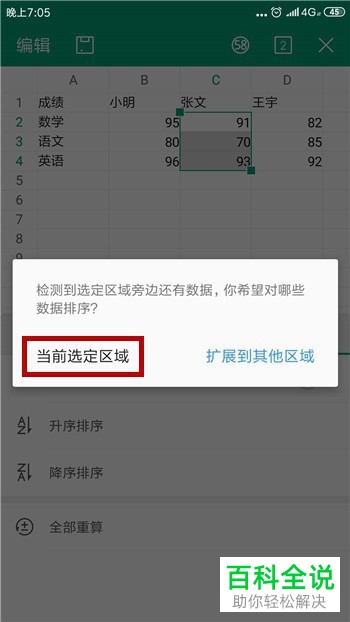
6.之后会弹出一个窗口,我们点击【当前选定区域】。
-
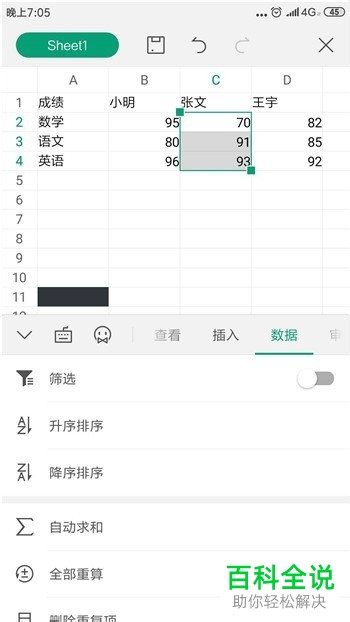
7. 之后在表格中我们即可查看效果。
-
以上就是手机端WPS中的表格数据更改排序的方法。



