
如何在电脑CAD软件内按照尺寸来填充地板
随着科技的发展,电脑已经成为人们日常生活中必不可少的工具,当我破门在使用电脑中的CAD软件创建装饰施工图时,如何通过尺寸来填充地板呢?接下来就由小编来告诉大家。
具体如下:
-
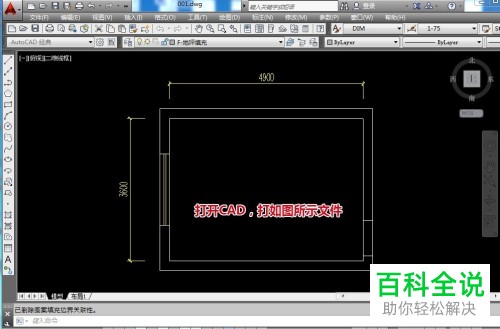
1.第一步,打开电脑中的CAD软件,然后选择一个简单户型文件并将其打开。
-
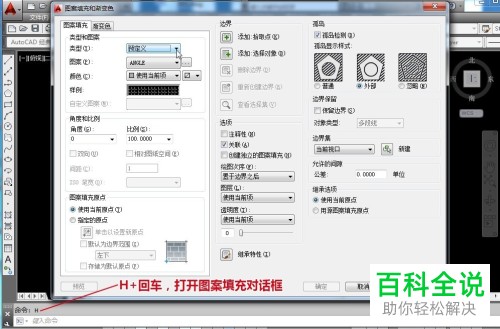
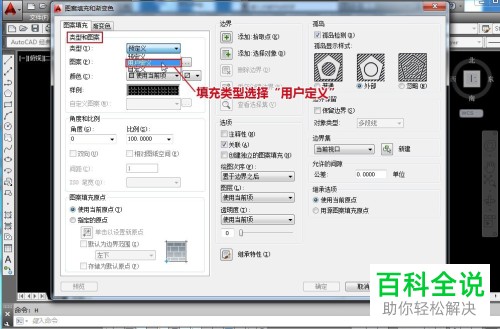
2.第二步,通过快捷键H+回车键,自动弹出图案填充窗口,点击填充类型下方类型选项右侧的下拉箭头,然后点击选中用户定义选项。
-
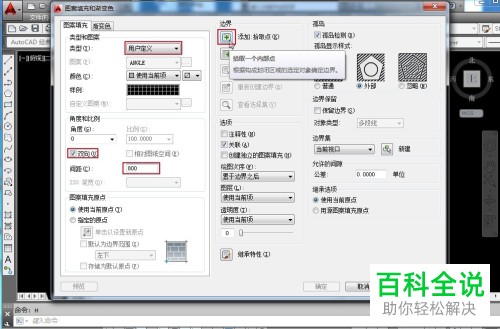
3.第三步,在右侧的详细设置页面内,勾选双向功能,并在下方设置间距为800,再点击添加拾取点按钮,然后在图纸中拾取一个需要进行填充的内部点,最后按回车键。
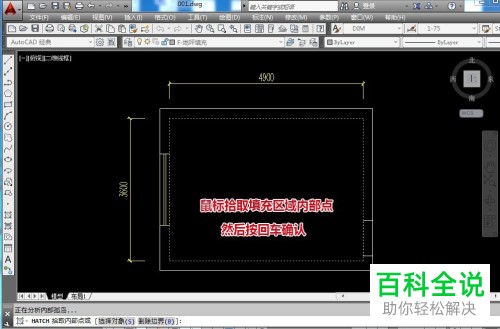
-
4.第四步,回到图案填充窗口,点击下方的确定按钮即可完成对800X800的地板的填充。
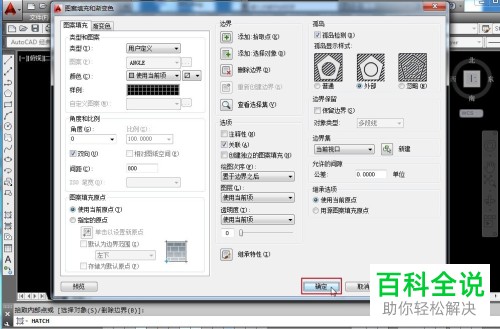
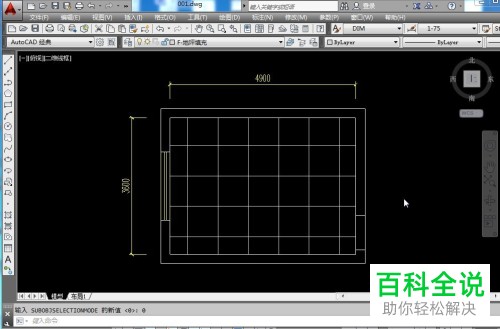
-
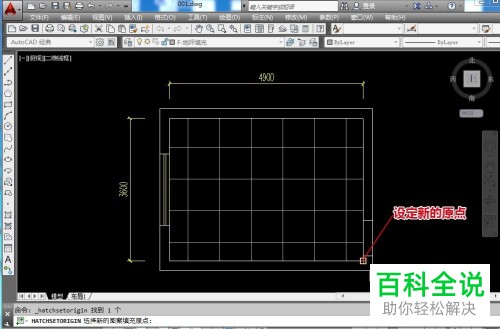
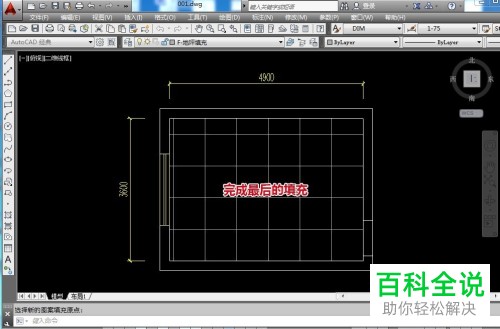
5. 第五步,在图纸中会发现地板四边存在断砖的现象,我们需要对其进行进一步的设置,右键点击填充突然,然后点击弹出菜单中的设定原点选项,然后在图纸中使用鼠标在墙角重新设置一个原点即可。
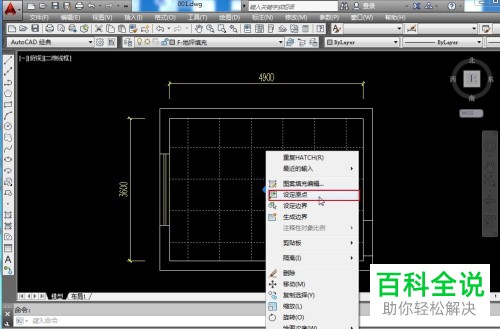
-
以上就是小编为大家带来的在CAD软件内按照尺寸来填充地板的方法。


