我们在使用word编辑文档时,word里有一个撤销的功能,我们操作错误的可以直接撤销返回上一操作,其实撤销的次数也是可以设置的,一起来看看吧。
-
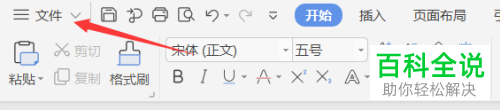
1. 首先打开电脑,双击word文档打开,选择左上角的文件打开。
-
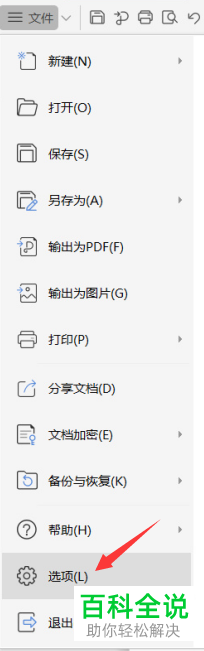
2. 在文件下的下拉菜单中选择“选项”打开。
-
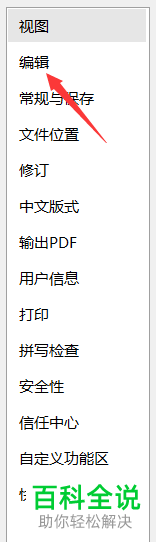
3.接着选择“编辑”打开。
-
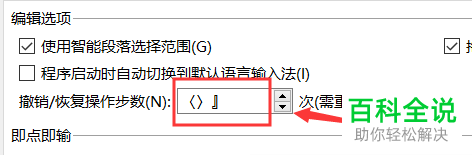
4. 然后在新的页面下的“编辑选项”里,就可以看到撤销/恢复操作步数。然后按向上箭头增加次数。

-
5. 向下箭头即可减少次数。我们也可以直接输入次数进行设置,最后确定即可。
-
以上就是怎么设置Word文档的撤销次数的具体操作步骤。



