
华为q1子母路由器设置(华为q2s子母路由器怎么设置)
Q1电脑初始设置教程
l 推荐将路由器摆放在家里居中的房间里,例如客厅等。
l 确保路由器及计算机远离具有强磁场或强电场的电器,例如微波炉等。
一、 连接线缆
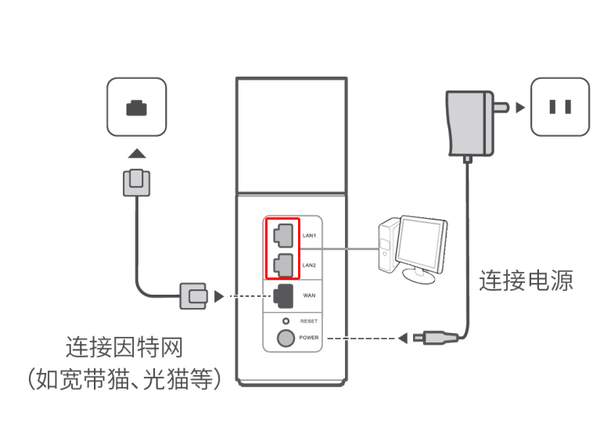
1.电源适配器连接Q1路由器电源口,再将电源适配器插入电源通电。
2.用网线从路由器蓝色网口(WAN口)连接至外网(如宽带猫、光猫等),如果您的猫有多个网口,请确保将路由器蓝色网口连接到猫正确的上网接口,若不清楚,请联系您的宽带运营商(如:电信、联通等)。
3.用网线从路由器LAN接口(LAN1/LAN2口)连接至计算机。 (图示)
图
二、配置
注:配置前,请确保计算机已连接到路由器的黄色网口(LAN接口),并且设置好了自动获取IP地址或指定了静态的IP地址。
1. 启动计算机浏览器访问“192.168.3.1”,点击回车/搜索键即可自动跳转到上网向导。点击“马上体验”,进入上网向导,路由器开始自动检测上网环境。
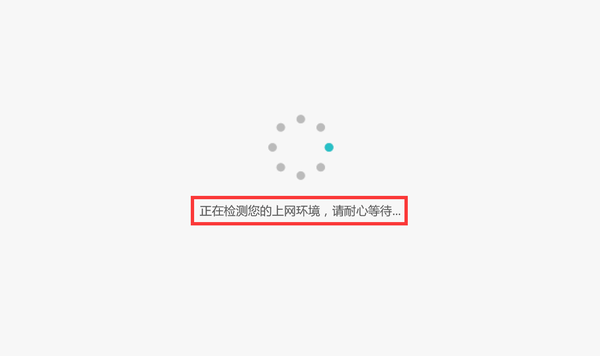
2.等待系统检测上网类型。
| 请参考下表根据您的使用场景选择合适的连接类型。 使用场景 | 连接类型 |
| 当您不清楚您开通的网络类型时,选择此方式让设备主动去探测上网类型。 | 自动探测方式(初次使用) |
| 开通网络时,网络服务商提供了上网账号和密码。 | 宽带账号上网(PPPoE) |
| 开通网络时,网络服务商未提供任何参数。IP地址由服务商的设备自动分配。 | 自动获取IP(DHCP) |
| 如果您的上网方式为桥接(Bridge),则可通过桥接到其它设备的方式连接因特网,无须做任何设置。 | 桥接(Bridge) |
| 开通网络时,网络服务商提供了上网账号和密码,并且您希望只在单台计算机上建立客户端拨号上网。 | 手动输入IP(静态IP) |


