
在手机WPS Office中怎么把图片转换为PDF文档
今天给大家介绍一下在手机WPS Office中怎么把图片转换为PDF文档的具体操作步骤。
-
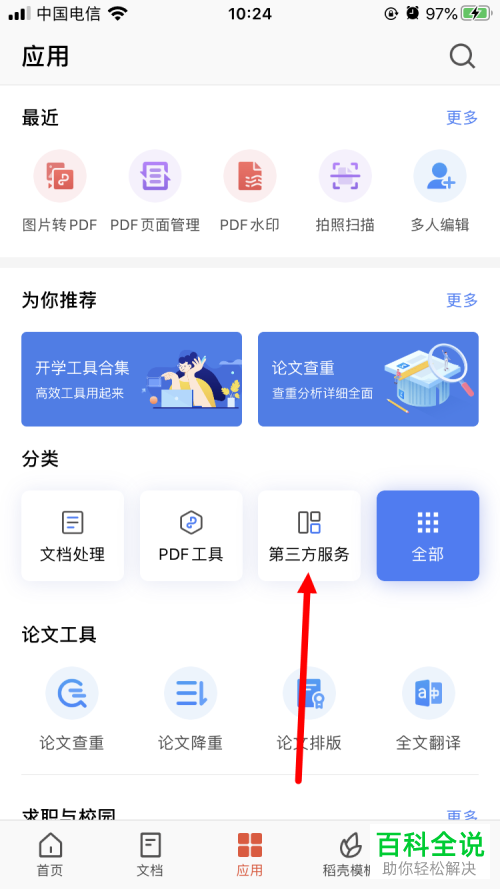
1. 首先打开手机上的WPS Office APP,进入主页面后,点击页面底部的【应用】选项。

-
2. 在打开的应用页面,找到下方的【第三方服务】选项,点击。
-
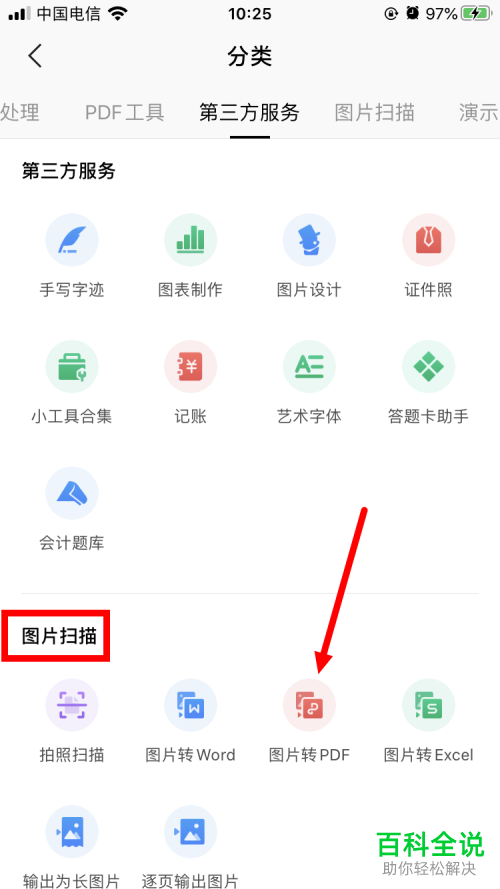
3. 如图,在打开的分类页面,找到【图片扫描】下面的【图片转PDF】选项,点击。
-
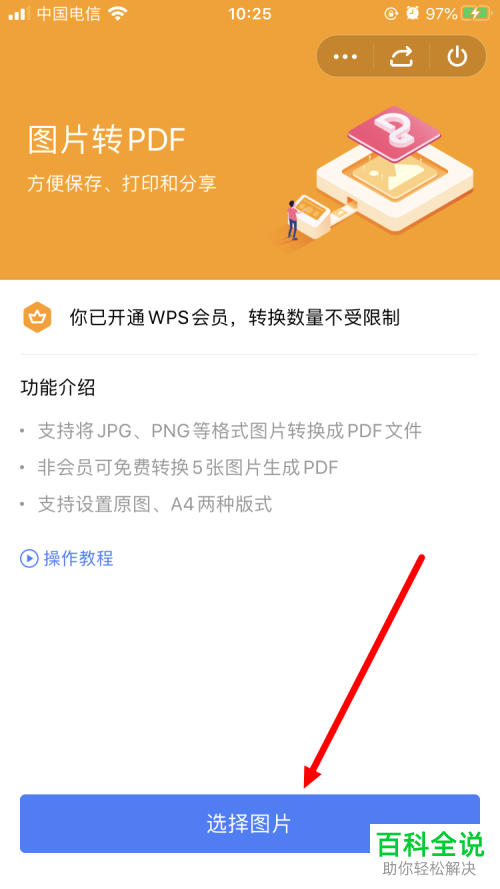
4. 如图,在打开的页面,点击页面底部的【选择图片】按钮。
-
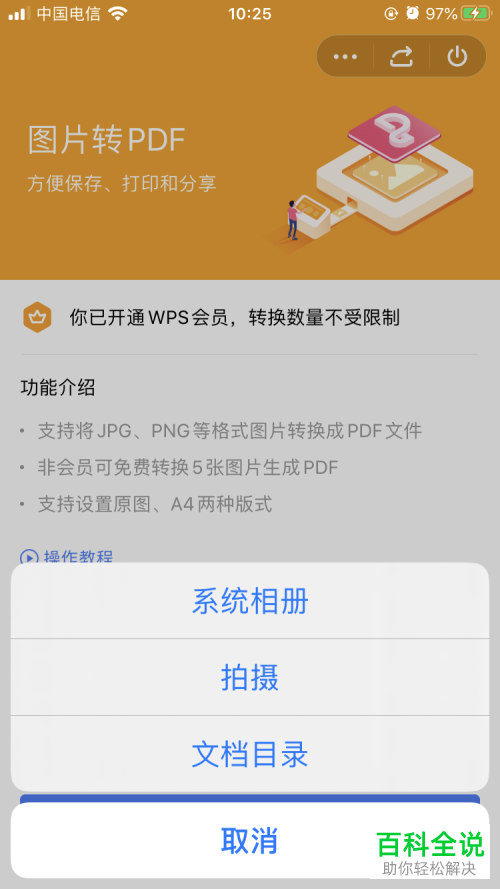
5.根据自己的需要选择从【系统相册】、【拍摄】、【文档目录】中选择图片。
-
6. 选择好图片后,进入预览页面后,点击右下角的【保存】按钮。

-
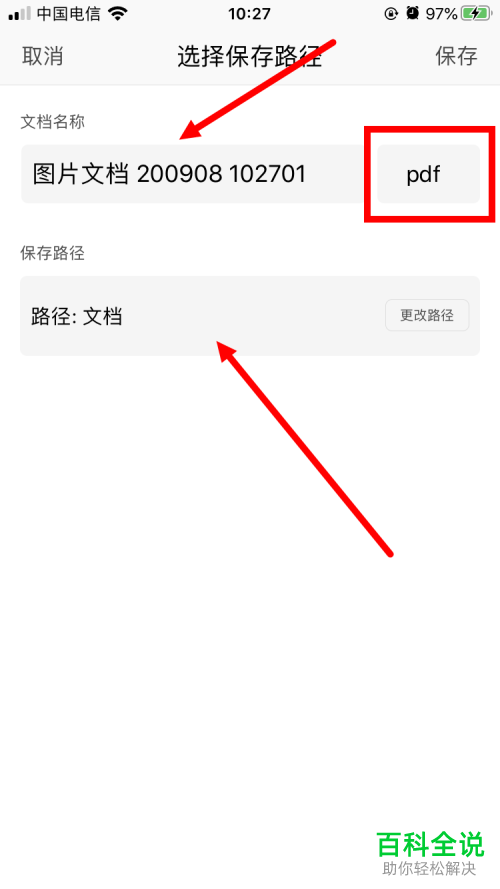
7. 然后进入选择保存路径的页面,设置文档名称和保存路径,保存后的格式则默认为PDF,设置好之后,点击右上角的【保存】即可转换成PDF文件了。
-
以上就是在手机WPS Office中怎么把图片转换为PDF文档的具体操作步骤。


