
怎么给win10电脑设置最佳显示效果
我们在使用电脑的时候,电脑的显示一般就是默认的效果,想要设置最佳的显示效果,该怎么操作呢?今天就跟大家介绍一下怎么给win10电脑设置最佳显示效果的具体操作步骤。
-
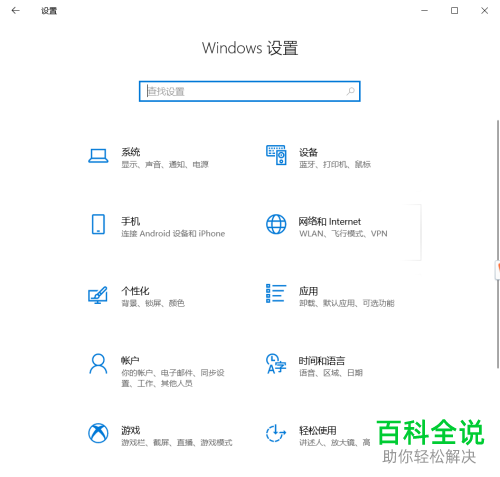
1. 首先打开电脑,进入桌面,点击左下角的开始图标,在打开的菜单中,选择设置选项,进入设置页面后,如图,选择系统选项,打开
-
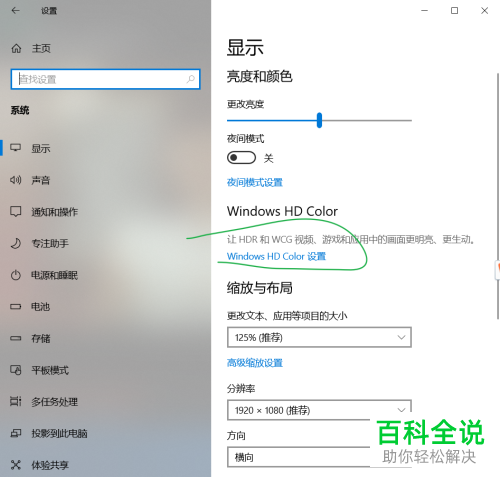
2. 如图,在打开的系统设置页面,右侧默认打开的是显示设置,找到Windows HD Color设置的快捷链接,点击
-
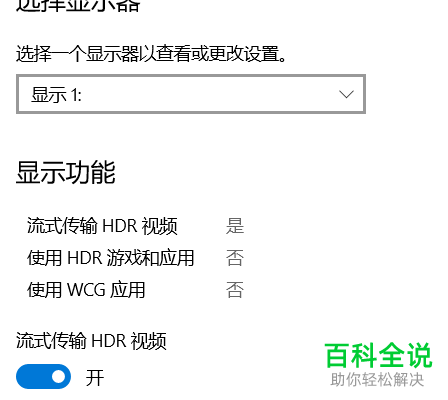
3. 此时需要我们的显示器满足4k以上分辨率才可以,将流式HDR视频下方的开关打开
-
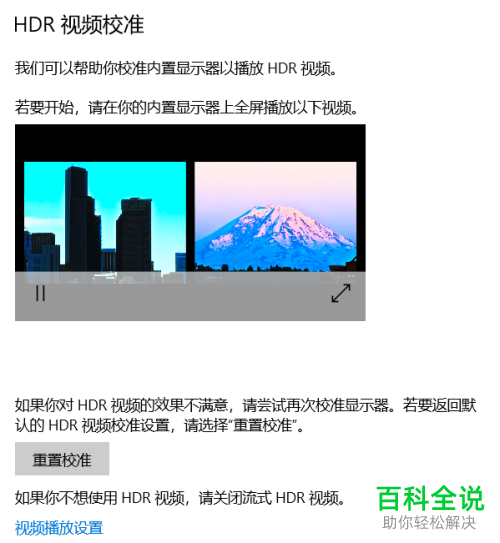
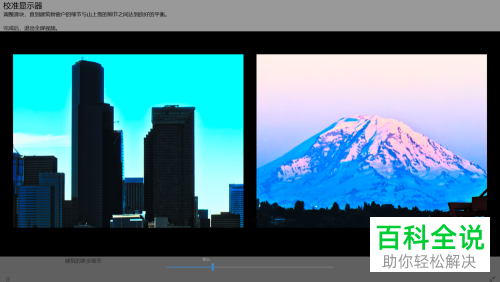
4. 然后点击下方的更改校准设置,然后在打开的视频上,点击最大化图标

-
5. 然后根据自己的个人感受,调整到最佳状态即可。
-
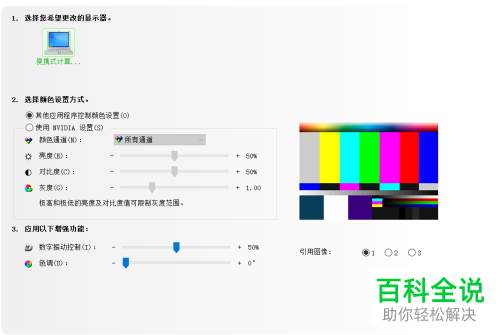
6. 还可以选择将NVIDIA设置打开,然后点击左侧的调整桌面颜色设置选项

-
7. 在弹出的窗口中,点选上使用NVIDIA设置,根据自己的喜好进行调节后,依次点击应用---确定即可完成操作。
-
以上就是怎么给win10电脑设置最佳显示效果的具体操作步骤。


