今天给大家介绍一下我的电脑中的百度网盘图标怎么删除的具体操作步骤。
-
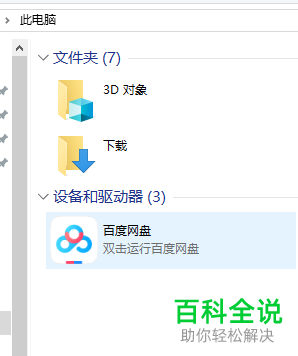
1. 我们在下载了百度云盘后,在我的电脑里就会默认生成一个百度网盘的图标,如图
-
2. 先点开运行桌面上的百度网盘。

-
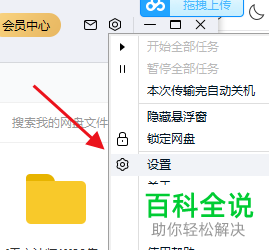
3. 想要删除的话,先进入到百度网盘的页面,登陆之后,进入主页面后,点击右上角的图标。

-
4. 在打开的菜单中,选择设置选项。
-
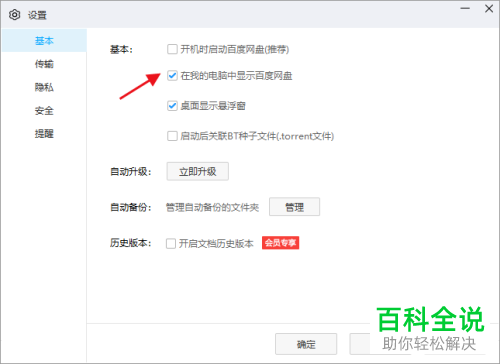
5. 在打开的设置窗口中,右侧找到在我的电脑里显示百度网盘的选项,取消前面的勾选。
-
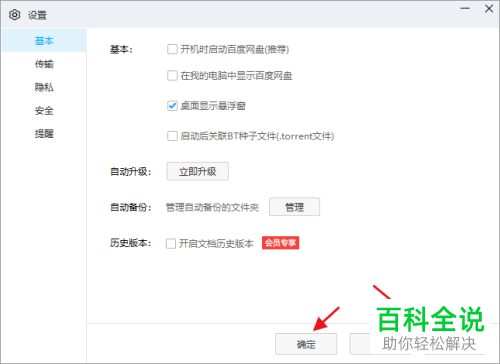
6. 依次点击应用---确定。最后重启电脑,在我的电脑中,就没有百度网盘的图标显示了。
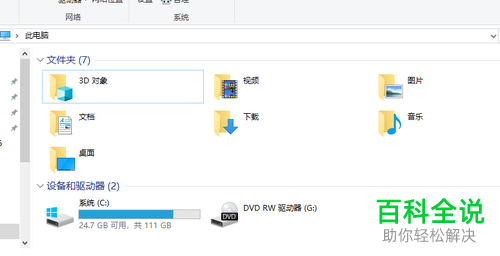
-
以上就是我的电脑中的百度网盘图标怎么删除的具体操作步骤。



