> 文章列表 > 手机扫描全能王app怎么将纸质文件变成电子稿并保存在手机中

手机扫描全能王app怎么将纸质文件变成电子稿并保存在手机中

我们在生活中经常会需要将纸质文字更改为电子稿。今天小编就告诉大家手机扫描全能王app怎么将纸质文件变成电子稿并保存在手机中

具体如下:

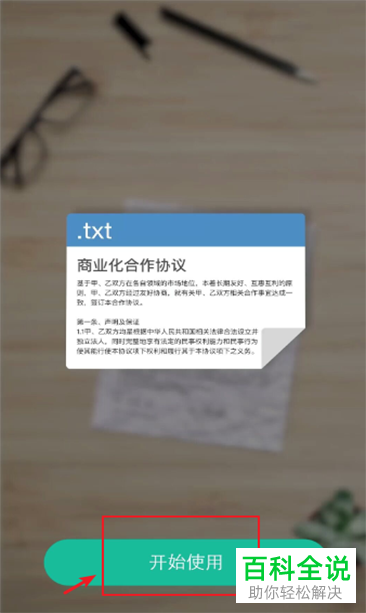
  1. 1. 首先我们打开手机中的扫描全能王,进入主界面之后点击开始使用】。

    手机扫描全能王app怎么将纸质文件变成电子稿并保存在手机中

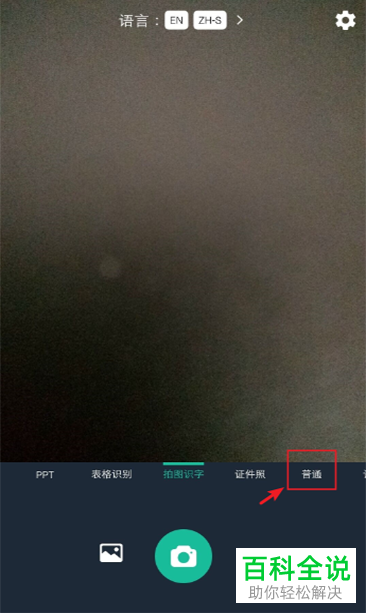
  2. 2. 然后我们点击下方的照相机图标

    手机扫描全能王app怎么将纸质文件变成电子稿并保存在手机中

  3. 3. 在拍摄界面中点击“普通”。

    手机扫描全能王app怎么将纸质文件变成电子稿并保存在手机中

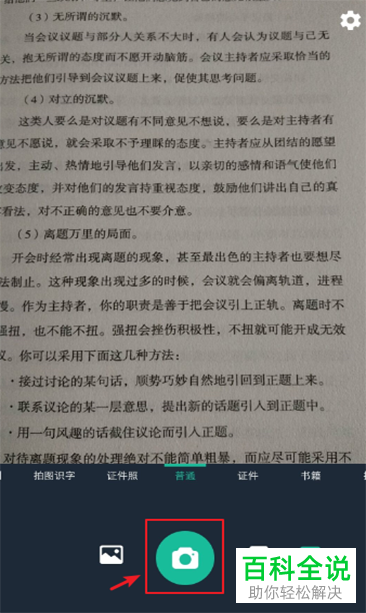
  4. 4.拍摄照片。

    手机扫描全能王app怎么将纸质文件变成电子稿并保存在手机中

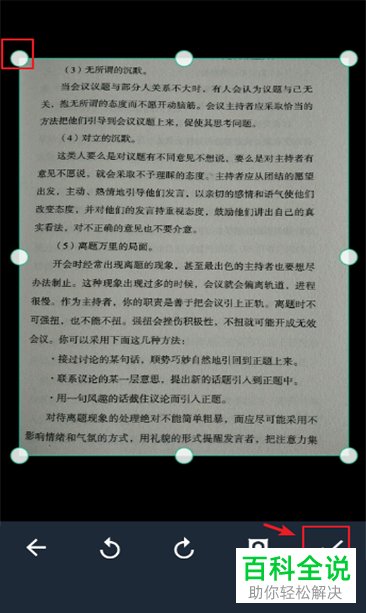
  5. 5. 拍摄完成之后对位置进行调整,之后点击下方的【 】。

    手机扫描全能王app怎么将纸质文件变成电子稿并保存在手机中

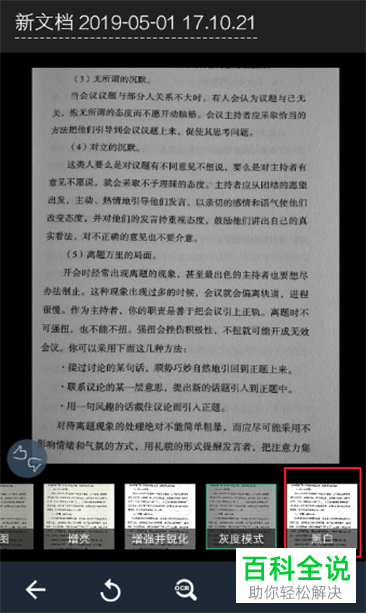
  6. 6. 选择电子版的样式。

    手机扫描全能王app怎么将纸质文件变成电子稿并保存在手机中

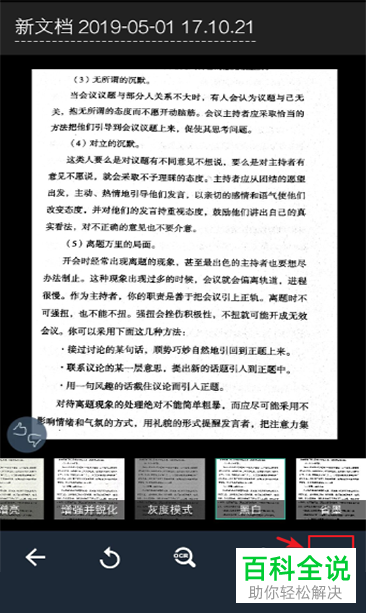
  7. 7. 然后点击右下角的【 √ 】即可。

    手机扫描全能王app怎么将纸质文件变成电子稿并保存在手机中

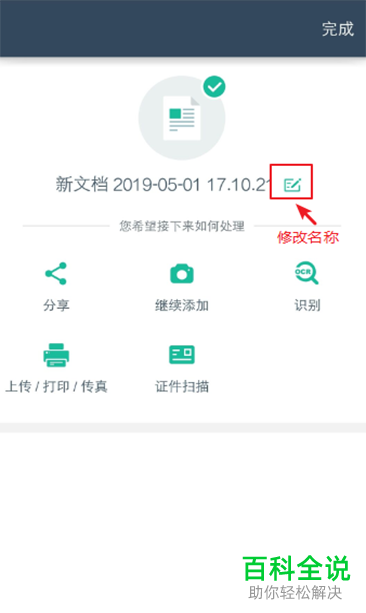
  8. 8. 我们可以点击如图所示的图标命名扫描件的名称。

    手机扫描全能王app怎么将纸质文件变成电子稿并保存在手机中

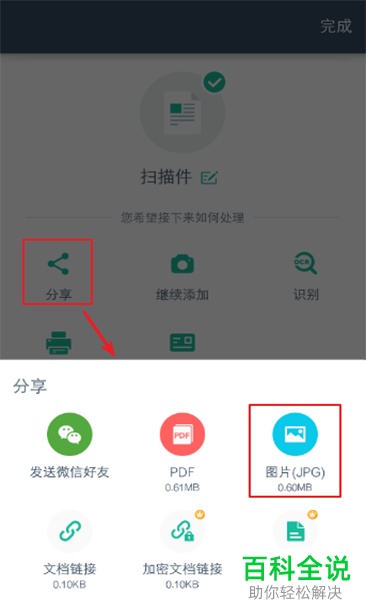
  9. 9. 我们点击【分享】,在弹出的窗口点击【图片】就可以保存在手机中了。

    手机扫描全能王app怎么将纸质文件变成电子稿并保存在手机中

  10. 以上就是手机扫描全能王app将纸质文件变成电子稿并保存在手机中的方法。