钉钉是我们现在经常使用的办公软件,而今天小编跟大家分享的是手机钉钉APP如何对首页的待办红点进行设置。
具体如下:
-
1.首先我们在手机中打开钉钉APP。

-
2. 进入主界面之后我们再点击底部的消息图标。

-
3. 然后在消息界面中我们点击“待办”栏。

-
4.然后在界面中点击底部的“立即开始”。

-
5. 然后我们在“待我处理”界面中点击右上方“...”图标。

-
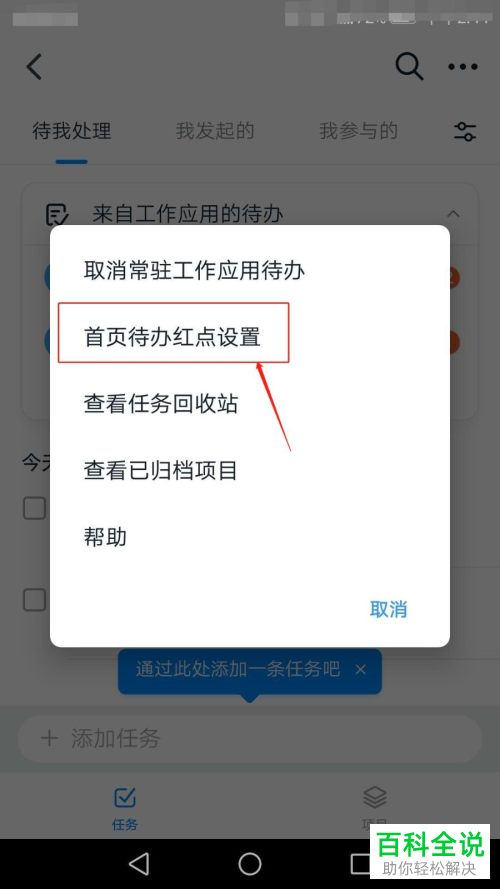
6. 在窗口中我们点击“首页待办红点设置”。
-
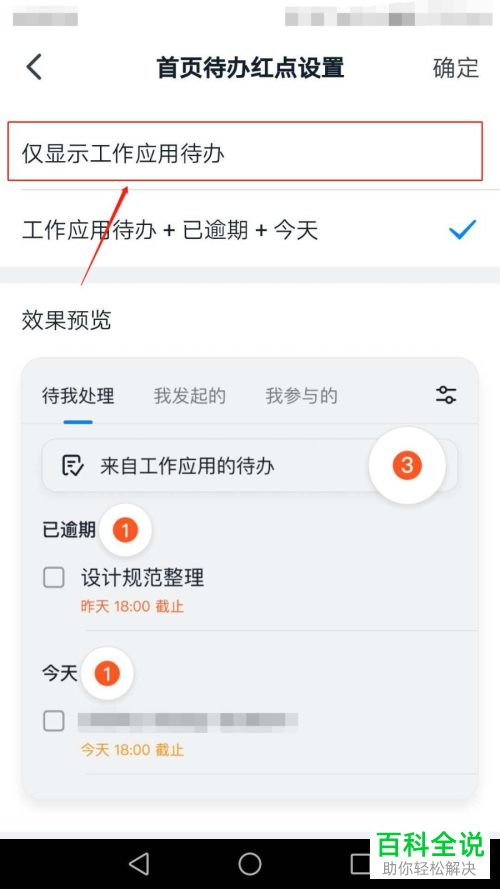
7. 根据自己的需求选择是“仅显示工作应用待办”或者“工作应用待办+已逾期+今天”。
-
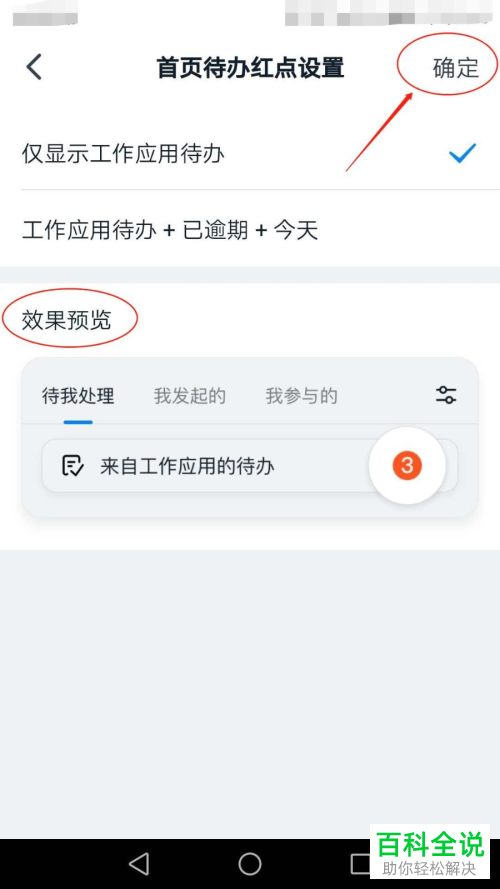
8. 我们还可以查看一下效果预览,之后点击右上方确定选项即可 。
-
以上就是手机钉钉APP对首页的待办红点进行设置的方法。



