
如何使用会声会影软件对视频进行裁剪
今天给大家介绍一下如何使用会声会影软件对视频进行裁剪的具体操作步骤。
-
1. 打开软件
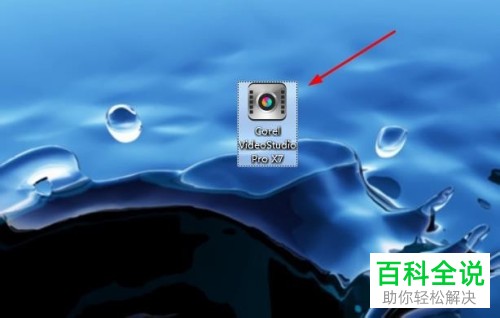
打开电脑,找到桌面上的会声会影程序图标,双击打开。
-
2. 导入视频
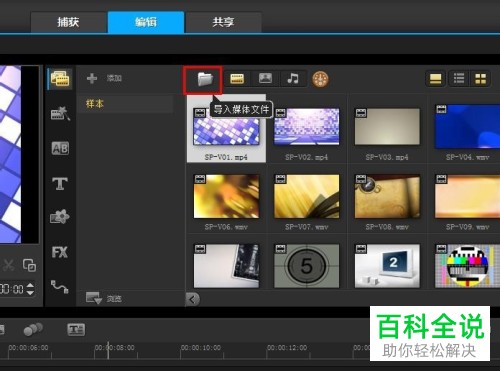
点击导入文件选项,将想要裁剪的视频导入到软件中。
-
3. 视频拖入轨道
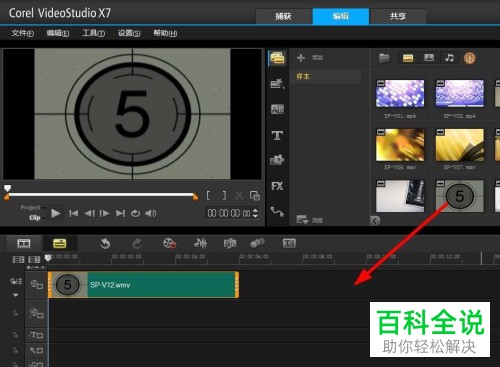
将视频素材拖拽到视频轨或者复叠轨上。
-
4. 裁剪视频步骤1
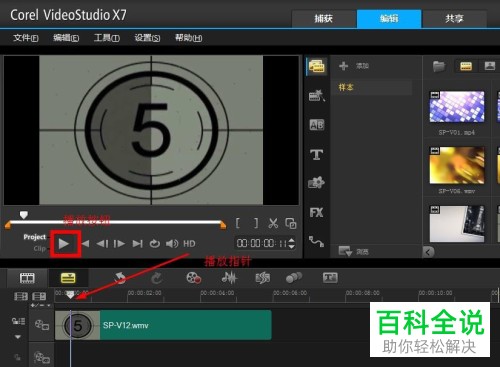
我们点击下方的播放按钮或把鼠标移动播放的指针(比较常用的方法)。找到想要裁剪的视频位置。
-
5. 裁剪视频步骤2
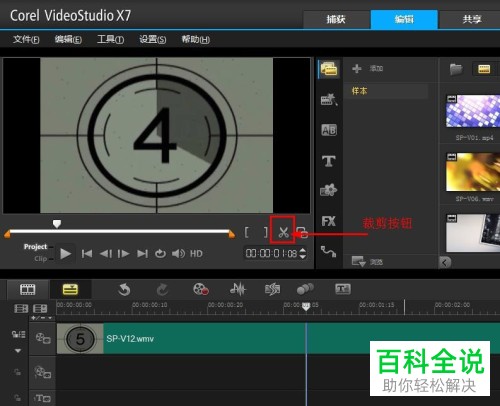
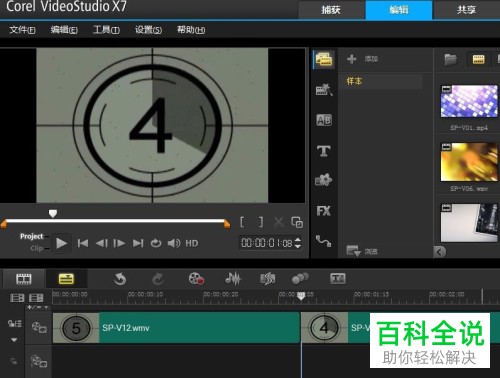
确定好起始位置后,再次点击一下播放按钮,暂停播放,接下来,如图位置点击裁剪图标
-
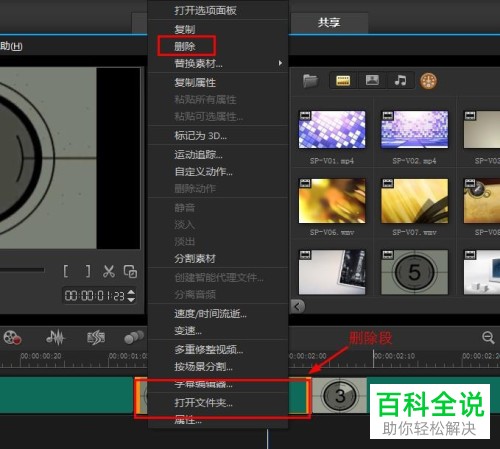
6. 然后再次点击播放按钮,确定裁剪的末尾位置,然后在该段视频上,右键,选择“删除”即可。
(需要说明一下的是,这里的删除,并不是真的删除了,只是被隐藏了。用鼠标拉动裁剪后视频的一段即可恢复。)
-
以上就是如何使用会声会影软件对视频进行裁剪的具体操作步骤。


