WPS 2019版是我们常用的一款文字处理软件,深受大家的欢迎,是我们学习办公的助手,有的朋友想知道怎么修改WPS2019版的保存路径,小编为大家解答这个问题。
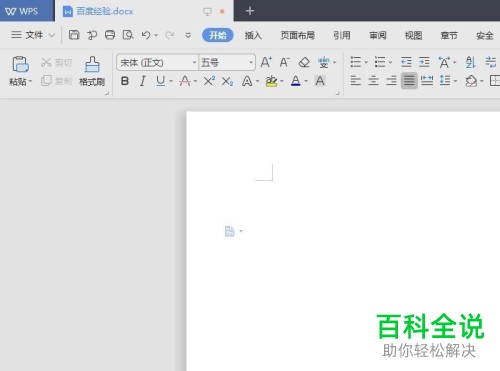
1. 首先,请大家在自己的电脑中找到【WPS 2019】图标,点击进入主界面,然后将目标文档打开。
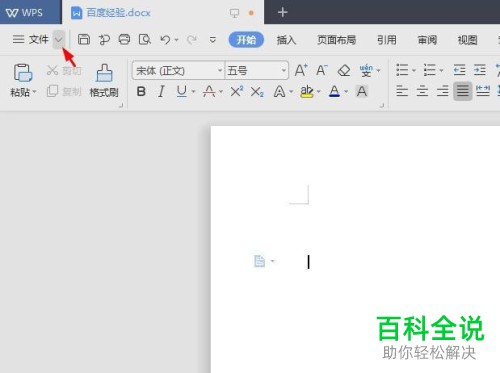
2. 第二步,接下来,请大家选择箭头所指【文件】右边的符号。
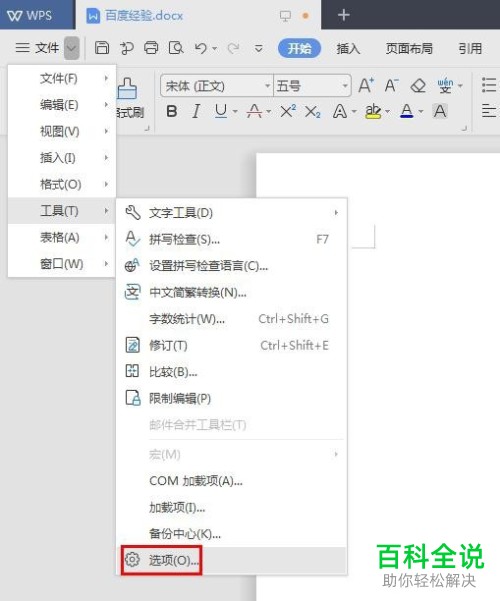
3. 第三步,如图所示,请选择【工具】——【选项】。
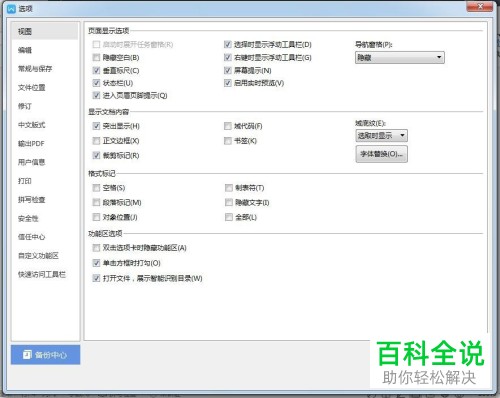
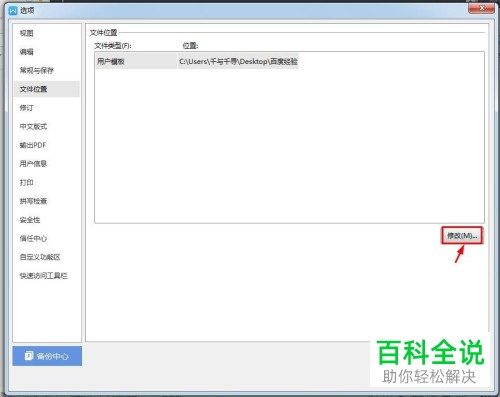
4. 第四步,如图所示,请选择屏幕左边的【文件位置】这一项。
5. 第五步,此时,请选择屏幕右侧的【修改】按钮。
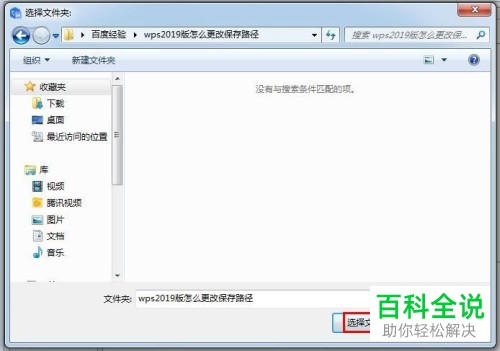
6. 第六步,请大家点击界面中的【选择文件夹】按钮。
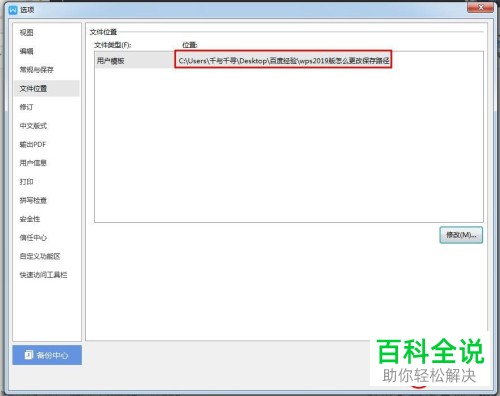
7. 最后,完成上述步骤后,我们即可发现屏幕中出现了如图所示的界面,其中红色方框标记的就是更改之后的保存路径,请选择【确定】选项,操作完成。
以上就是修改WPS2019版的保存路径的方法。