
钉钉APP中的人脸打卡功能如何设置开启
今天给大家介绍一下钉钉APP中的人脸打卡功能如何设置开启的具体操作步骤。
-
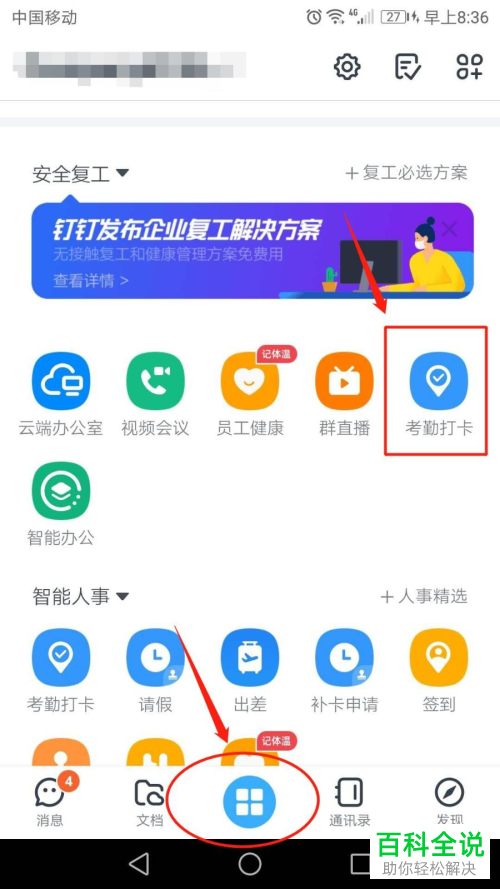
1. 首先打开手机上的钉钉APP,进入主页面后,点击底部的“工作台”选项,在打开的工作台页面,找到“考勤打卡”选项,打开。
-
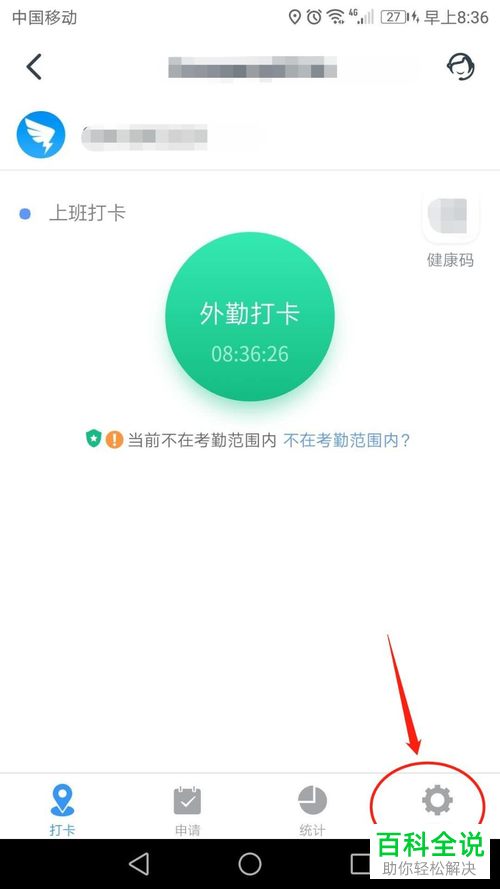
2. 在打开的打卡页面,点击右下角的齿轮图标,进入“设置”。
-
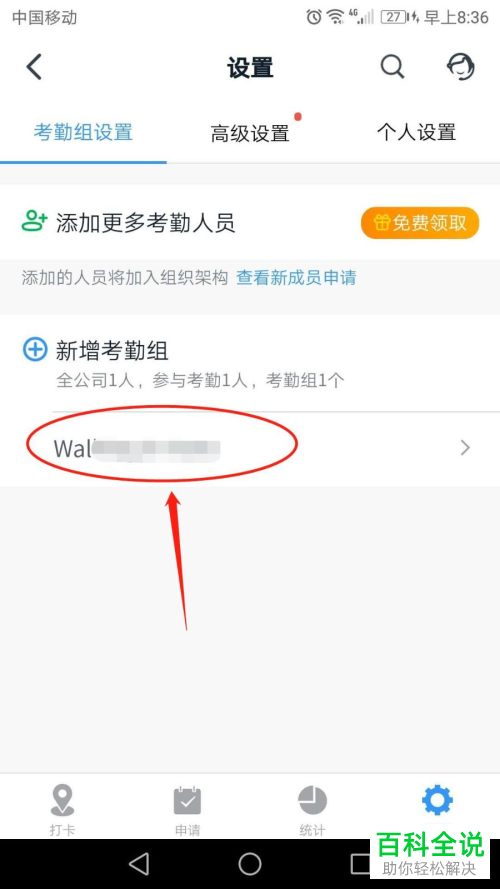
3. 在打开的设置页面,点击下方的“考勤组”选项。
-
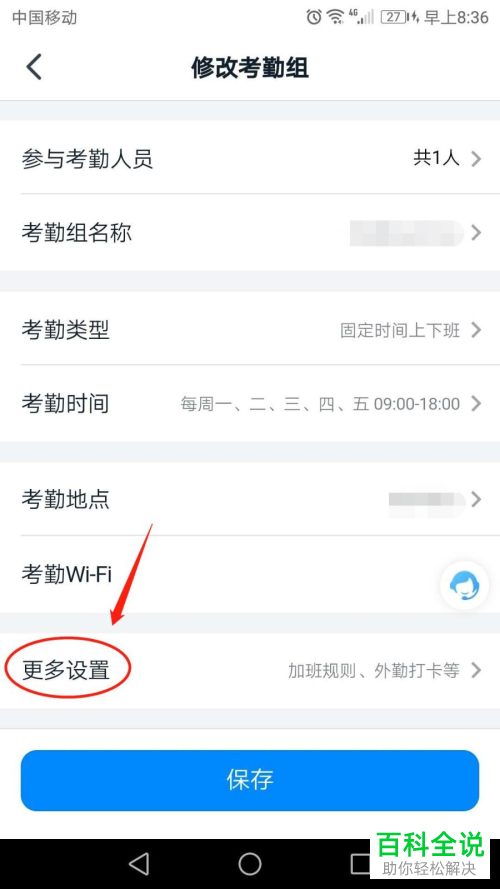
4. 如图,进入到修改考勤组的页面,找到下方的“更多设置”选项,点击。
-
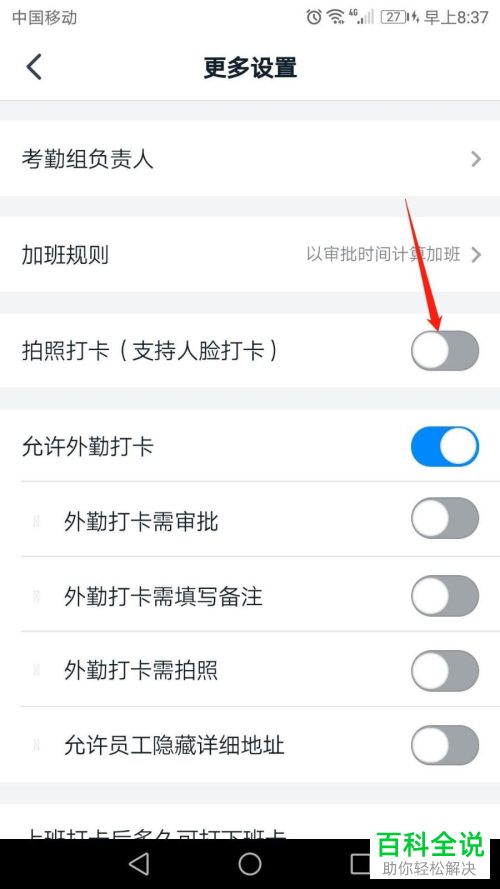
5. 在打开的更多设置页面,找到“拍照打卡”选项,将其右侧的开关打开。
-
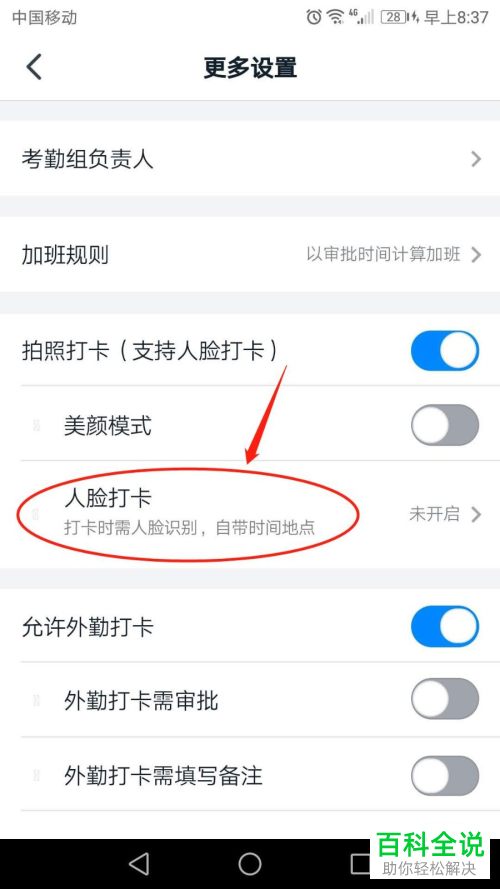
6. 然后还可以选择将下方的“美颜模式”的开关打开,点击下方的“人脸打卡”的选项。
-
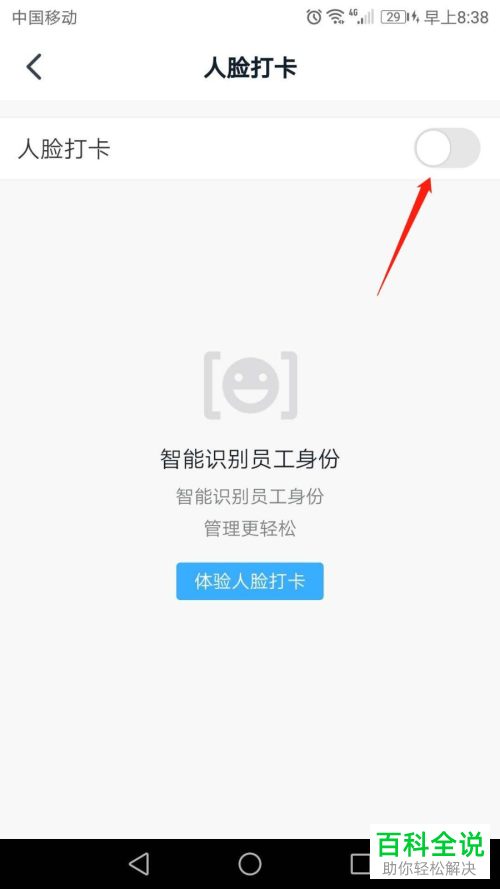
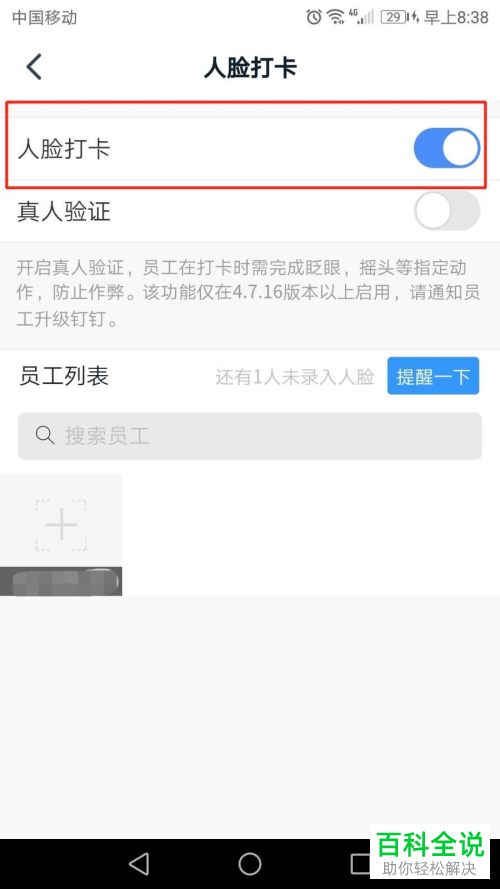
7. 如图,在打开的页面,将“人脸打卡”右侧的开关打开。
-
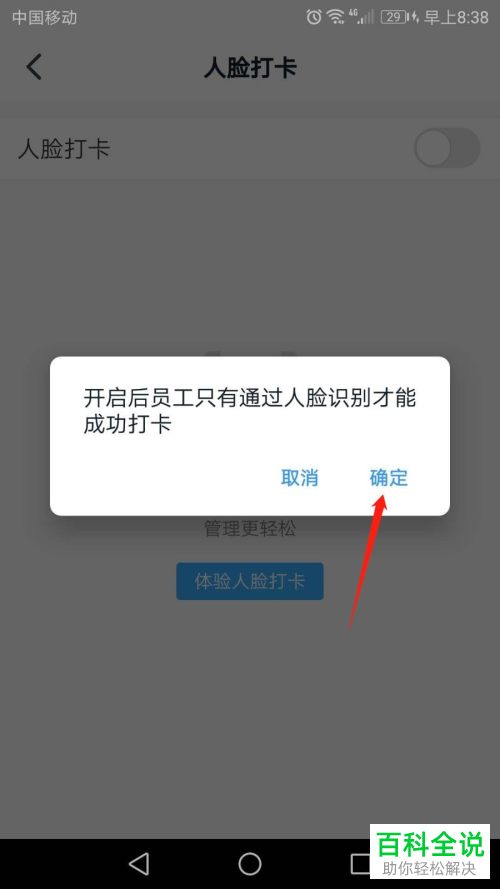
8. 如图,页面上弹出开启后员工只有通过人脸识别才能成功打卡的提示,点击“确定”。
-
9. 这样,我们就成功开启了人脸打卡功能。
-
以上就是钉钉APP中的人脸打卡功能如何设置开启的具体操作步骤。


