今天给大家介绍一下如何在钉钉软件上进行考试答题的具体操作步骤。
-
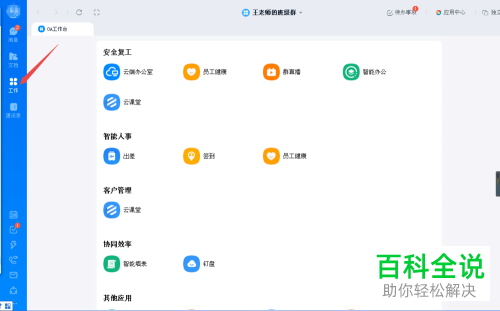
1. 首先打开电脑上的钉钉软件,进入主页面后,点击左侧的“工作”图标。
-
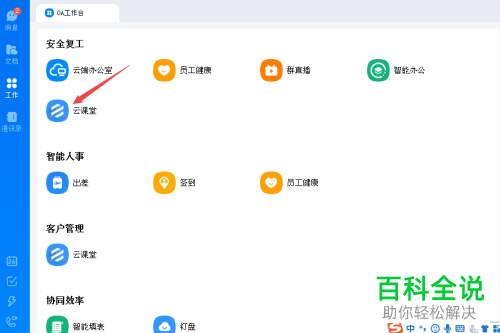
2. 如图,在打开的“OA工作台”页面,找到“云课堂”选项,打开。
-
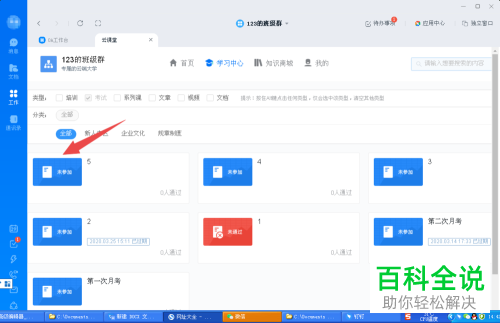
3. 进入“云课堂”页面后,上方切换到“学习中心”选项下。

-
4. 如图,在打开的列表中,选择想要进行的考试,点击。
-
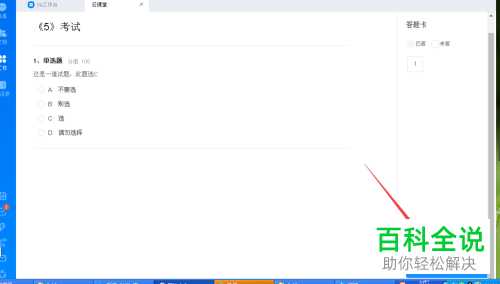
5. 如图,在弹出的窗口中,选择“开始考试”,然后就开始考试了,问答题还可以通过上传照片的方式来答题,大多数题目直接在电脑上就可以完成答题。

-
6. 答题完成后,在右侧确认一下“答题卡”,无误后,最后点击右下角的“交卷”即可。
-
以上就是如何在钉钉软件上进行考试答题的具体操作步骤。



