今天给大家介绍一下怎么给WPS幻灯片插入的表格添加虚线边框的具体操作步骤。
-
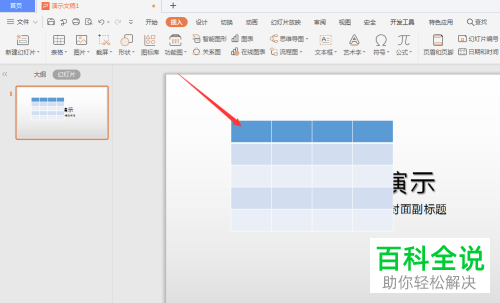
1. 打开电脑上的WPS幻灯片,然后点击插入--表格。
-
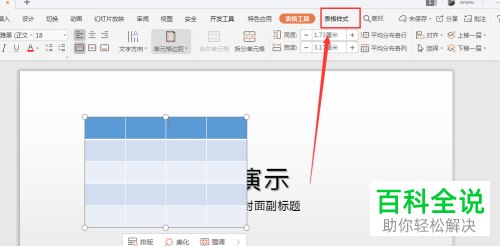
2. 将插入的表格选中,然后点击上方的【表格样式】选项。
-
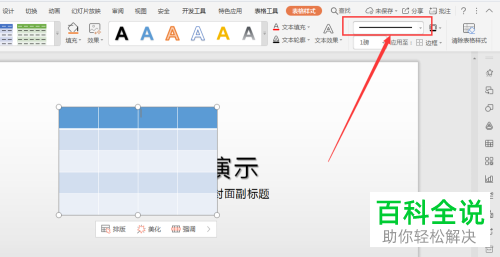
3. 在右侧的属性栏中,点击线条样式选项右侧的下拉箭头。
-
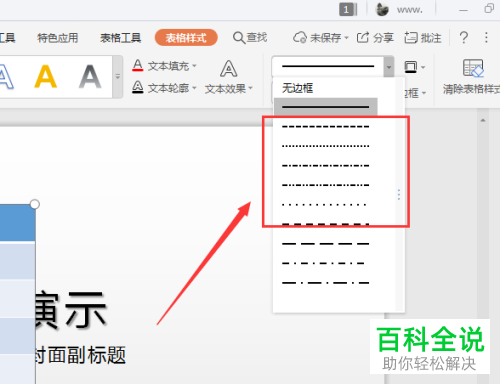
4. 在打开的下拉菜单中,选择想要添加的虚线样式。
-
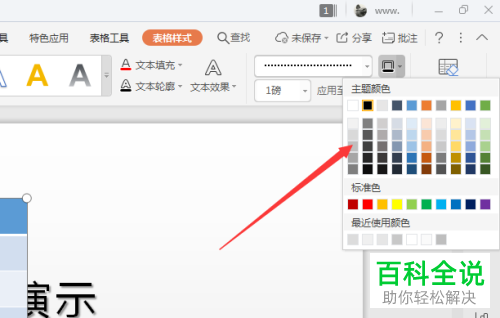
5. 在线条样式右侧,点击颜色图标,选择添加线条的颜色。
-
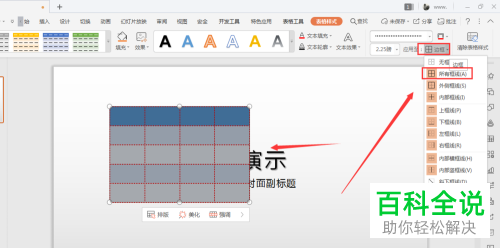
6. 在下方的边框图标下,选择想要添加的框线,最后添加的虚线边框效果如图。
-
以上就是怎么给WPS幻灯片插入的表格添加虚线边框的具体操作步骤。
千问千答百科网



