今天给大家介绍一下怎么在word2016文档中快速插入分割线的具体操作步骤。
-
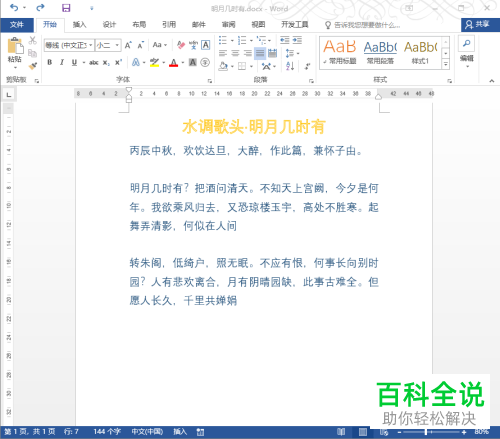
1. 首先打开电脑,找到想要编辑的Word文档,双击打开,如图。
-
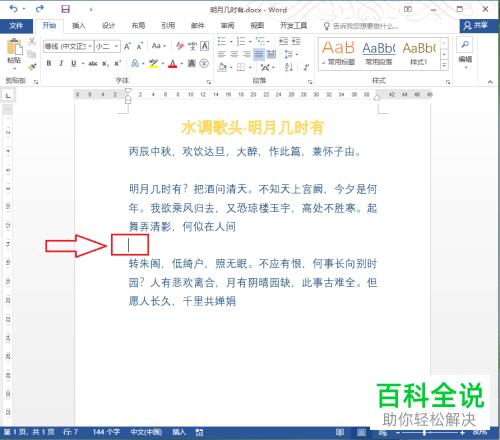
2. 在打开的文档中,鼠标光标定位到想要插入的位置。
-
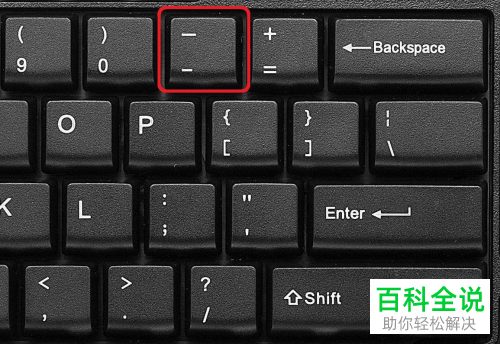
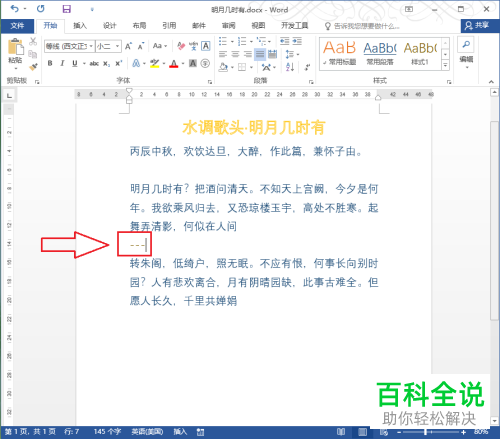
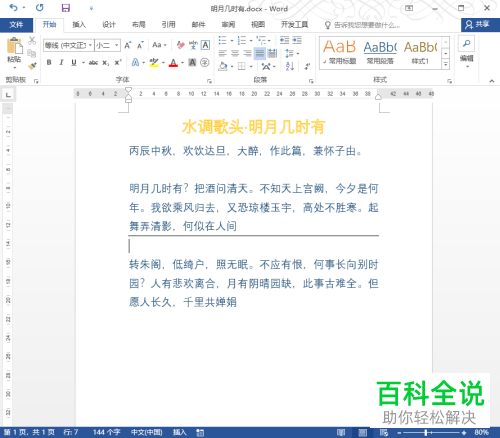
3. 然后输入三个“_”(下划线)。
-
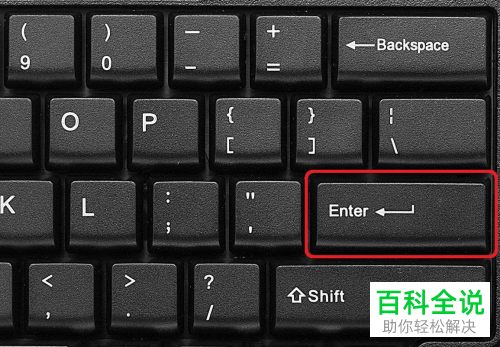
4. 最后按键盘上的回车键。
-
5. 如图,就成功添加上分割线了。
-
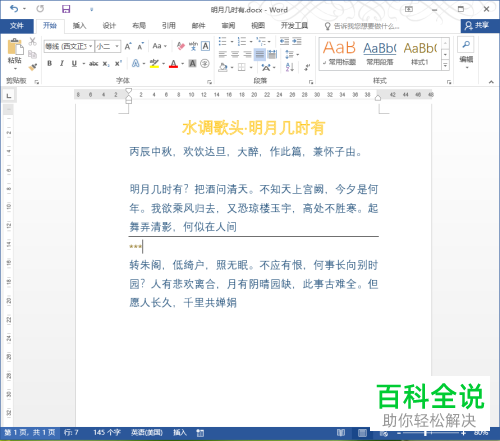
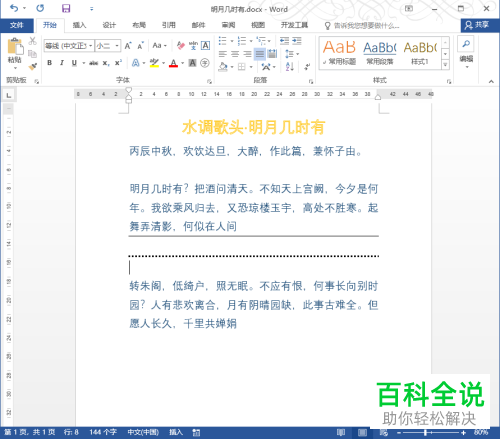
6. 或者选择输入其他符号,像:*(星号)、-(减号)、#(井号)、~(波浪线)等;以输入3个*(星号)为例,按回车键的效果如图。根据自己的需要选择即可。
-
以上就是怎么在word2016文档中快速插入分割线的具体操作步骤。



