
怎么给苹果iOS系统设备设置利用数据线投屏到电脑
我们现在有很多投屏软件,可以实现投屏,如果想要使用数据线将苹果设备和电脑实现高清、稳定的投屏,该怎么操作呢?今天就跟大家介绍一下怎么给苹果iOS系统设备设置利用数据线投屏到电脑的具体操作步骤。
-
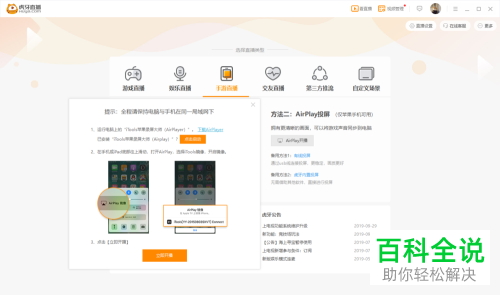
1. 第一步:准备工作:安装相关软件如Airplay等
我们可以通过直播PC端安装最新版本的Airplay软件。
-
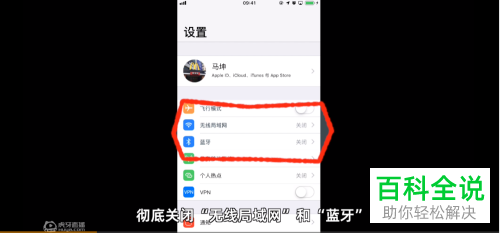
2. 第二步:对手机进行设置
将手机的无线局域网(WIFI)和蓝牙全部关闭,并将蜂窝移动网络(4G网络)打开
-
3. 第三步:连接手机和电脑
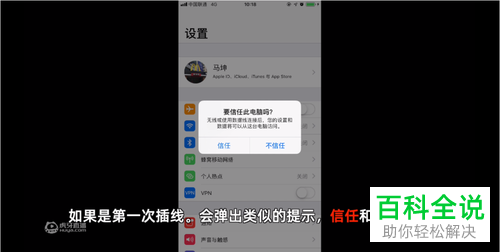
把手机用数据线和电脑的USB口进行连接,然后,手机会弹出确认窗口,点击信任和允许即可;
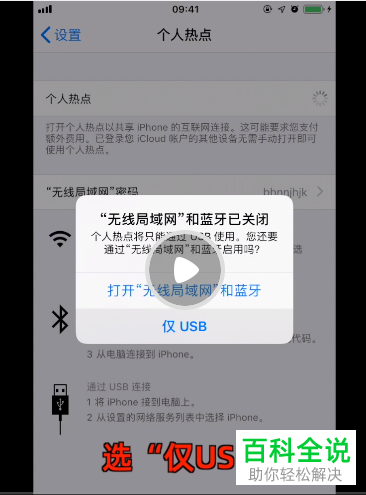
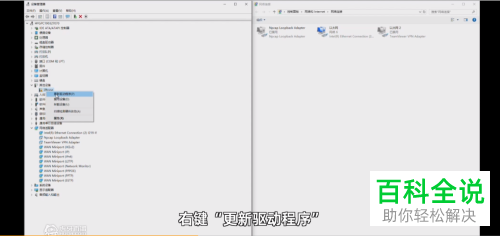
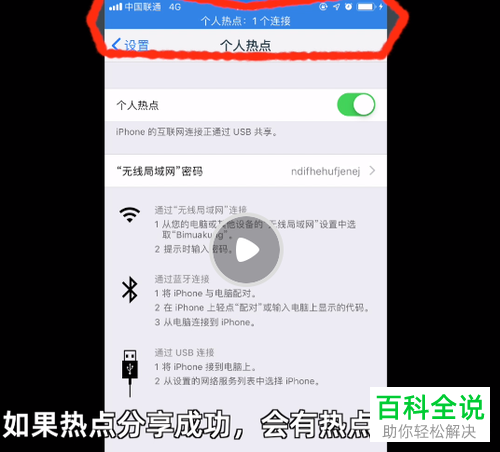
然后,在弹出的手机个人热点选项,选择下面的仅USB选项,热点打开成功后,在屏幕上方会显示有1个连接,此连接即电脑,若连接不成功,则多插拔USB口几次,进行重新连接。若一直都连接不上,则需要进入到设备管理器,下载更新相关驱动即可。
-
4. 第四步:运行Airplay
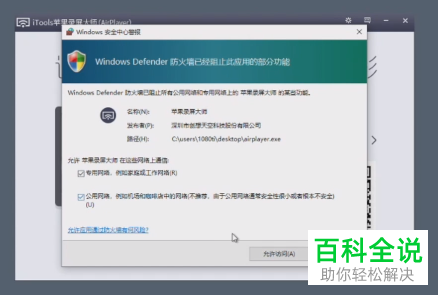
接下来,在电脑上,以管理员身份运行Airplay,这里,需要允许防火墙并将一些安全杀毒软件退出。
然后按照我们的Windows系统,选择要安装的Bonjour软件包,以便支持Airplay的运行,安装Bonjouer之后,我们再次以管理员身份运行Airplay软件。

-
5. 第五步:投屏并直播
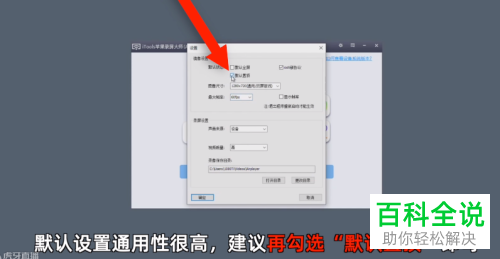
在打开的Airplay设置窗口中,对相关参数进行设置,若不知道怎么设置,选择默认设置即可,这里提示一下,需要将“默认置顶”勾选上。
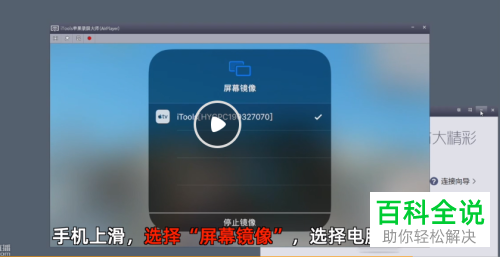
设置好之后,我们在手机主页面,上滑以下,选择屏幕镜像,然后在弹出的窗口中,选择电脑的设备名称进行连接,这样,手机屏幕就可以成功投屏到电脑了。
最后,我们用虎牙直播PC端游戏进程捕捉(或手动添加)到投屏画面即可。这里需要提醒大家的是:有线投屏耗费的手机流量和电量都很大,根据自己的需要选择即可。

-
以上就是怎么给苹果iOS系统设备设置利用数据线投屏到电脑的具体操作步骤。


