
如何在PR软件中添加闪白转场的效果
今天给大家介绍一下如何在PR软件中添加闪白转场的效果的具体操作步骤。
-
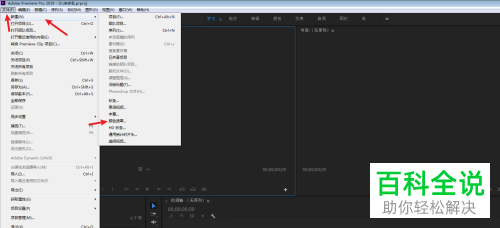
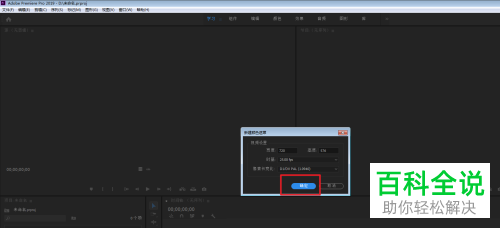
1.虽然PR软件中没有自带的闪白转场,但是我们可以自己进行制作,在打开的软件页面,依次点击左上方的文件---新建---颜色遮罩选项。
-
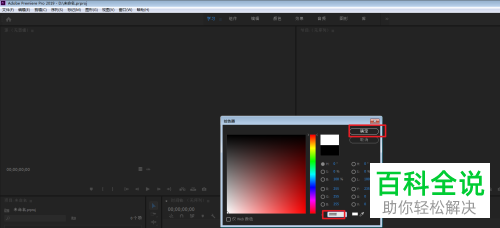
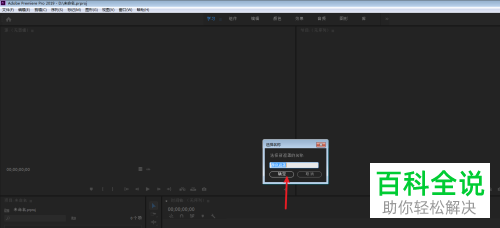
2. 在弹出的拾色器窗口的下方,输入白色的代码:ffffff,然后点击确定。
-
3. 将左侧的白色遮罩拖动到右侧的时间轴上,并将左侧的两个圆,缩放到最小。
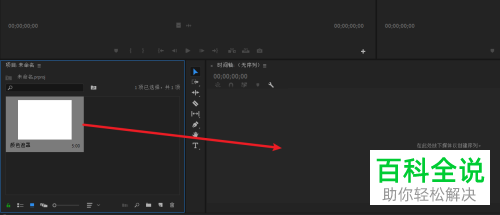
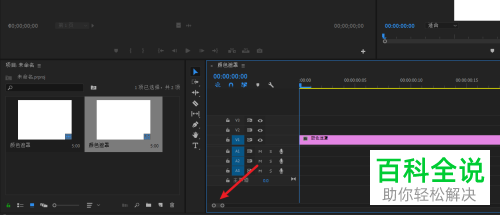
-
4. 单后点击左侧的剃刀工具,在哟蹙额的遮罩标签上,进行等分切开。
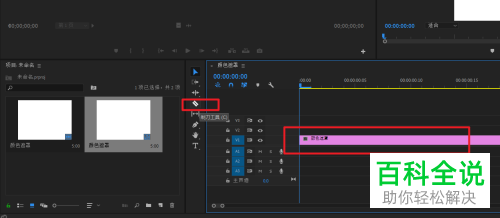
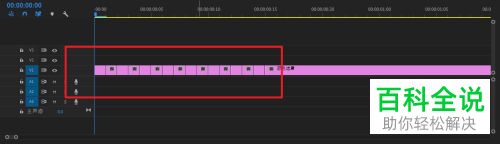
-
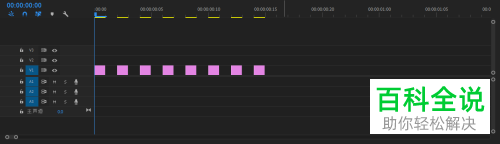
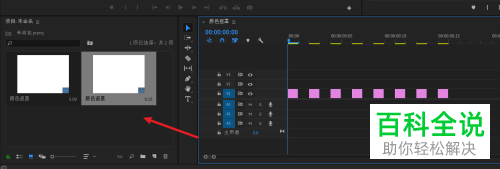
5. 接着再将相邻割开的标签删除,最后效果如图,接着双击素材库。
-
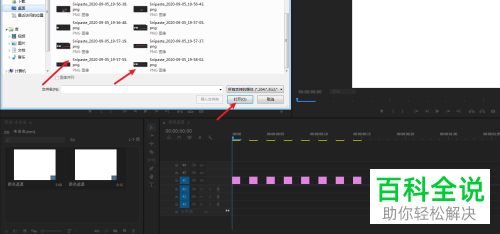
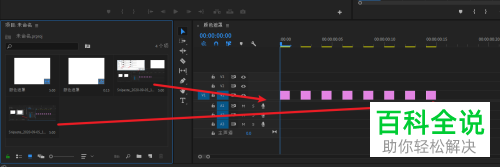
6. 将两个素材导入软件中,也就是就是转场前的素材,和转场后显示的素材,然后将转场前的素材拖动到遮罩标签的前面,转场后的素材则拖到遮罩标签的后面。
-
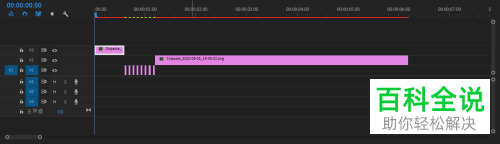
7. 如图,两个素材中间的部分就是闪白转场的过渡效果了。完成添加。
-
以上就是如何在PR软件中添加闪白转场的效果的具体操作步骤。


