利ppt中想要制作一个画中画效果的图片,该怎么制作呢?下面我们就来看看详细的教程。
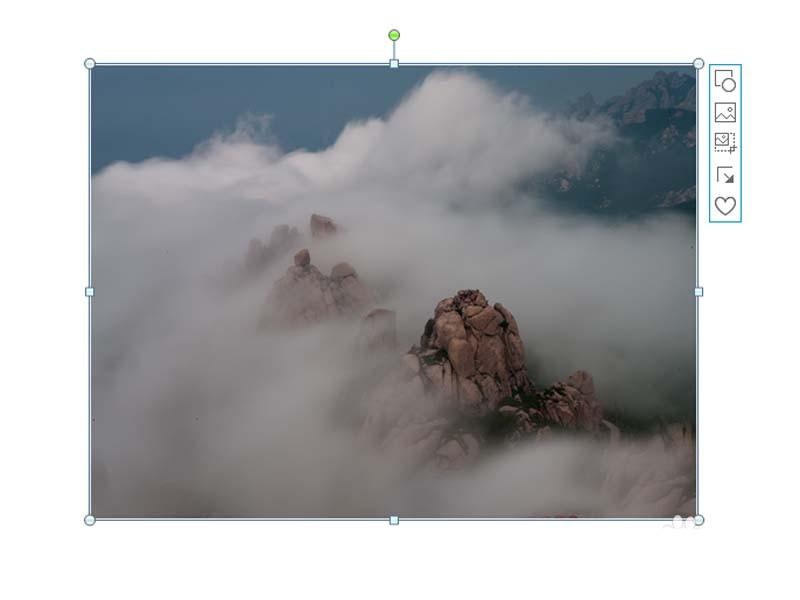
1、首先启动ppt2010,执行插入-图片命令,插入一张图片,调整大小并进行裁剪
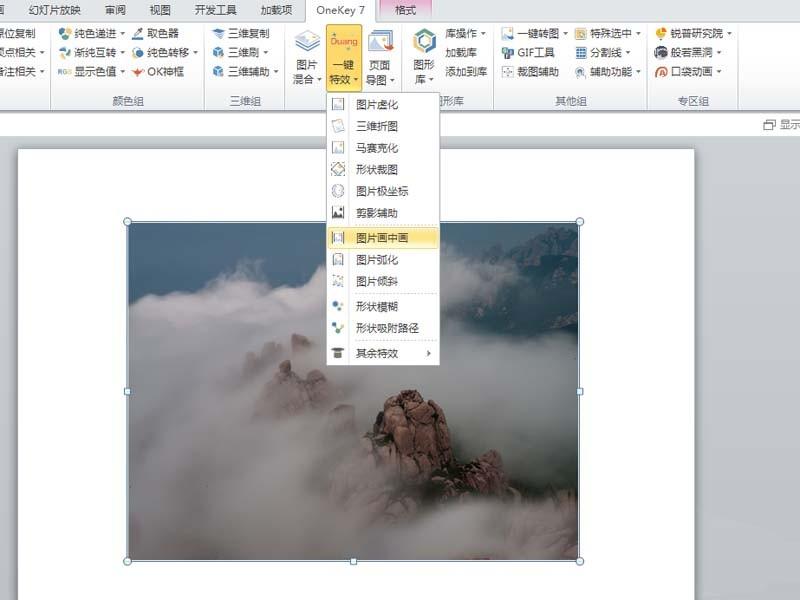
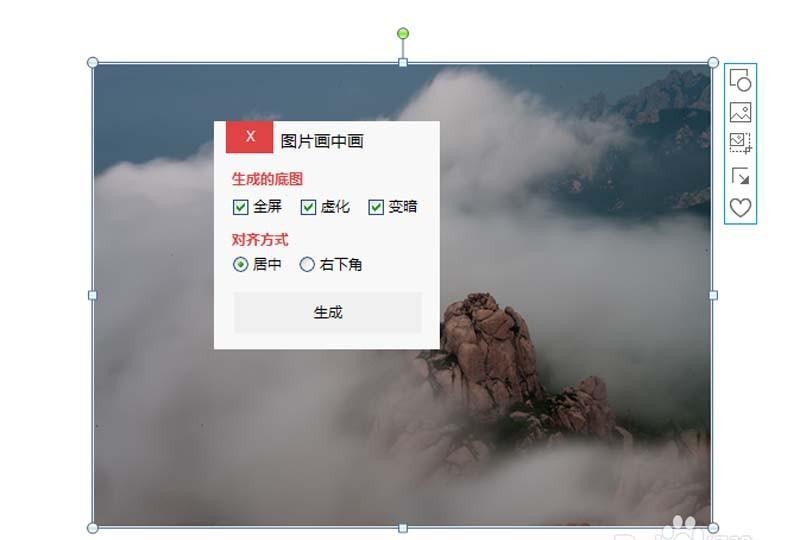
2、选择图片,执行onekey7-一键特效-图片画中画命令。
3、接着弹出图片画中画对话框,可以根据自己的需要设置相关参数。
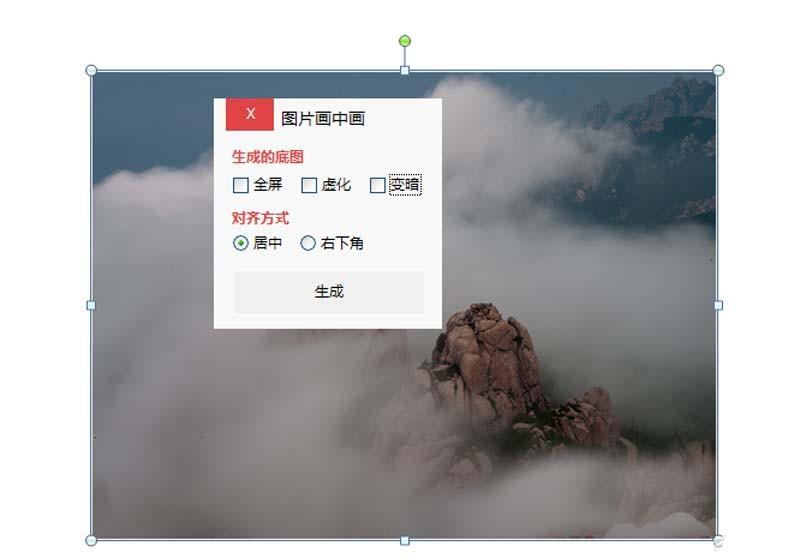
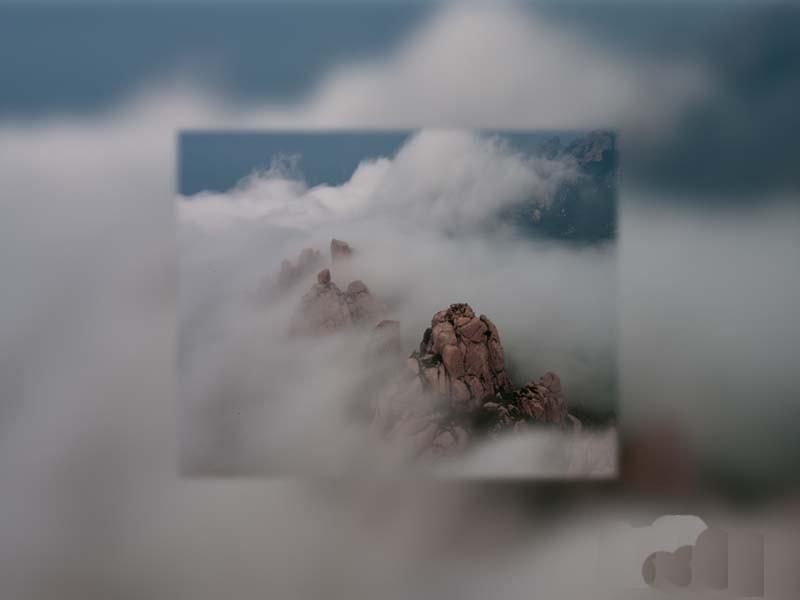
4、设置生成的底图为全屏,虚化,变暗,对齐方式为居中,点击生成按钮。
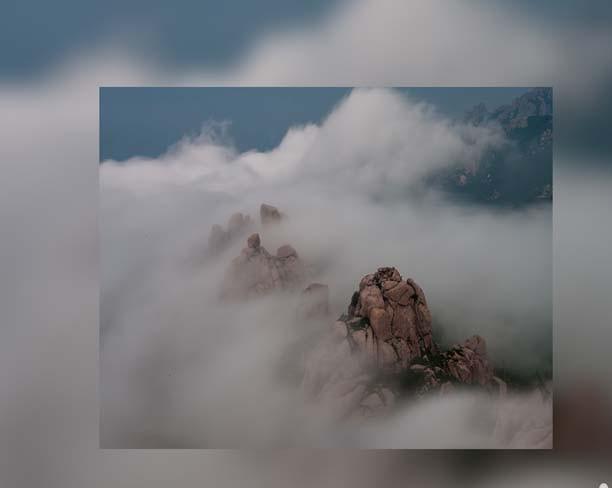
5、关闭画中画对话框,查看效果,会发现一个和原图一样,但是是经过处理的图片效果。
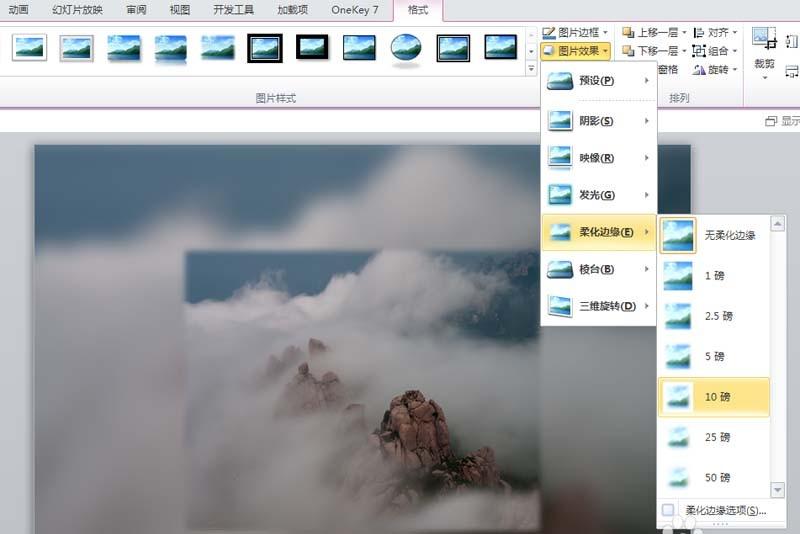
6、选择前面的图片,执行图片效果-柔化边缘-10磅命令,查看效果。
以上就是ppt制作画中画效果的教程,希望大家喜欢,请继续关注我们。



