
电脑CAD怎么将光标大小及颜色进行调整
我们在使用CAD的时候,很多人都喜欢使用大光标,因为更易于观察图形对齐程度,今天小编就跟大家分享下电脑CAD怎么将光标大小及颜色进行调整。
具体如下:
-
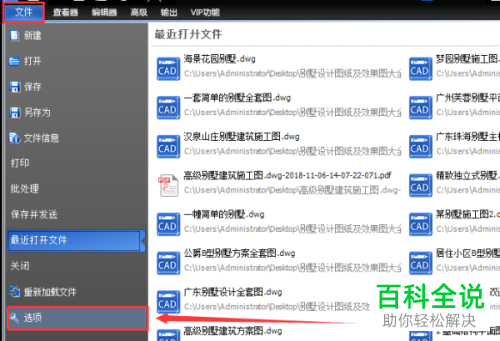
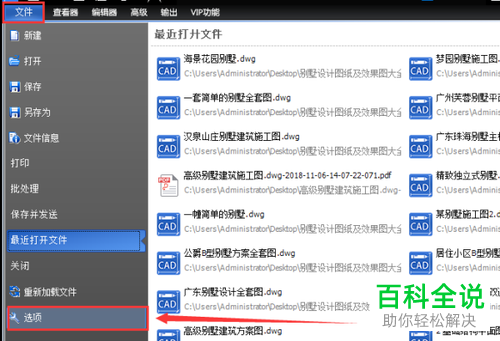
1.首先我们需要打开电脑中的 CAD,进入主界面之后点击上方文件选项,在下拉的窗口中点击“选项”。
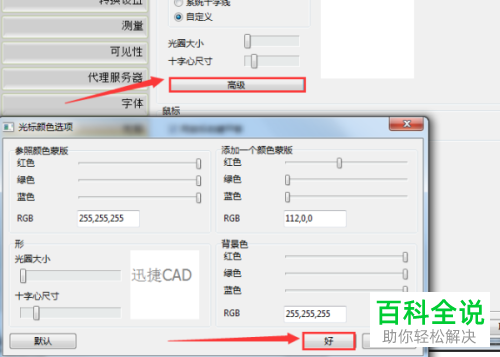
2.然后在弹出的窗口中我们点击左侧一栏的光标选项, 点击高级选项可以设置相关参数,
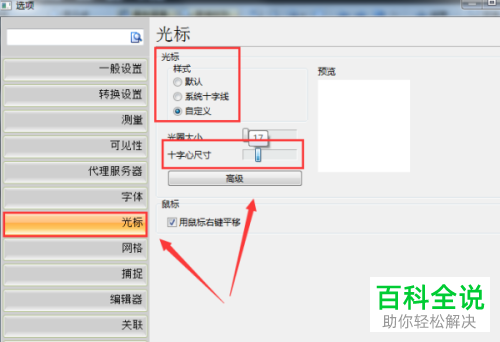
3.我们拖动“十字心尺寸”滑块可以对十字光标大小进行调整。
4.点击高级(预览选项也可以),即可打开光标颜色选项窗口,选择自己喜欢的颜色。
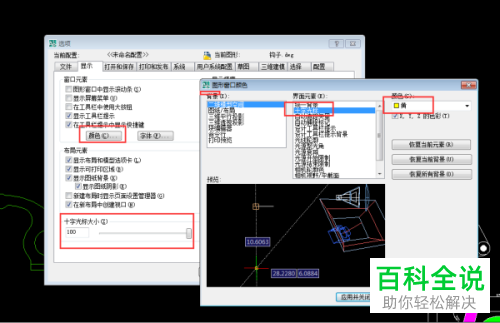
5. 设置完成之后点击应用选项即可。
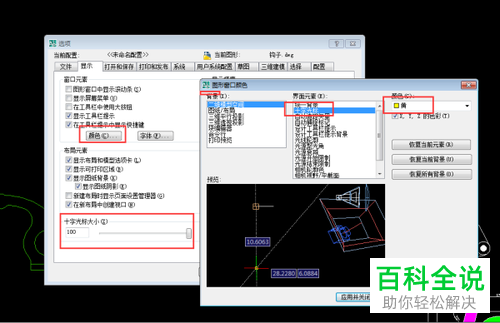
6. 稍微跟大家解释一下:即便版本界面不同,但是实际上的操作是相同的。
以上就是电脑CAD将光标大小及颜色进行调整的方法。


