> 文章列表 > WPS Office编辑ppt幻灯片怎么插入图表?

WPS Office编辑ppt幻灯片怎么插入图表?

手机WPS Office PPT幻灯片制作的过程中,需要插入图表使得幻灯片达到预期的效果,那么我们要如何插入图表呢?小编下面告诉大家

WPS Office编辑ppt幻灯片怎么插入图表?

1、首先我们需要打开手机WPS Office

WPS Office编辑ppt幻灯片怎么插入图表?

2、打开一个PPT

WPS Office编辑ppt幻灯片怎么插入图表?

3、点击最下方的“工具

WPS Office编辑ppt幻灯片怎么插入图表?

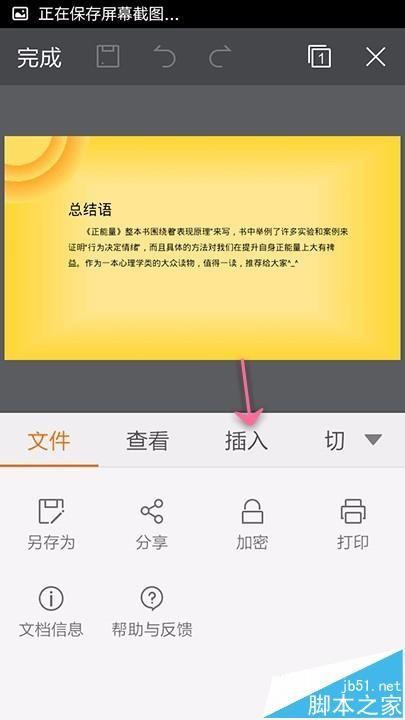
4、点击“插入

WPS Office编辑ppt幻灯片怎么插入图表?

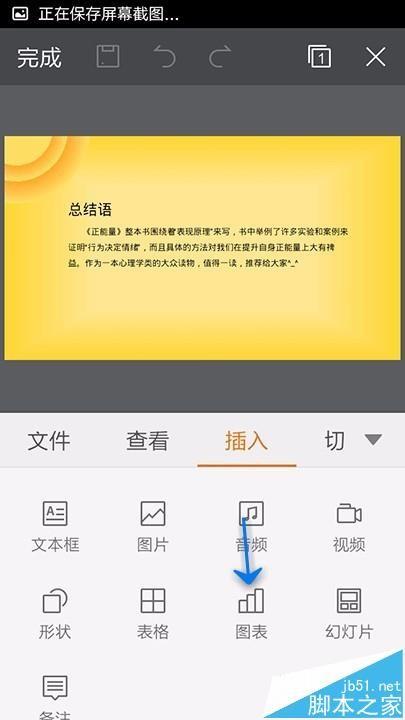
5、点击“图表

WPS Office编辑ppt幻灯片怎么插入图表?

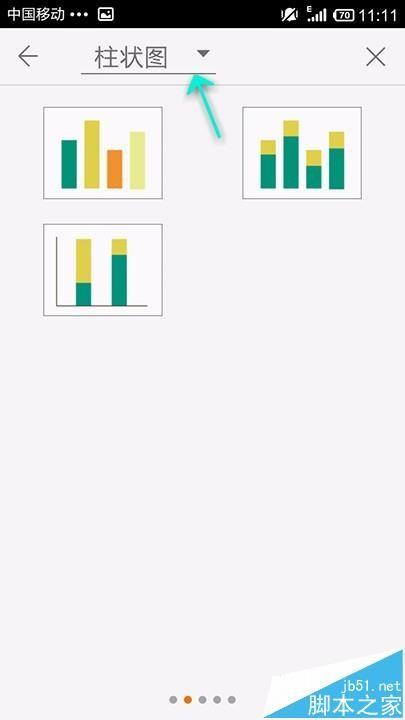
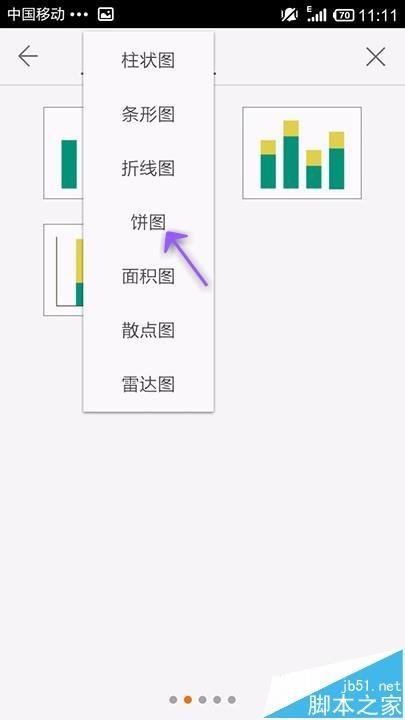
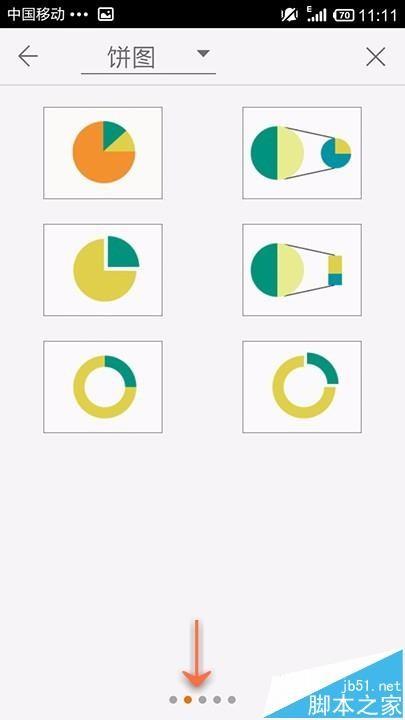
6、选择图表的类型

WPS Office编辑ppt幻灯片怎么插入图表?

7、找一个自己需要的点击即可

WPS Office编辑ppt幻灯片怎么插入图表?

8、滑动屏幕可以翻页

WPS Office编辑ppt幻灯片怎么插入图表?

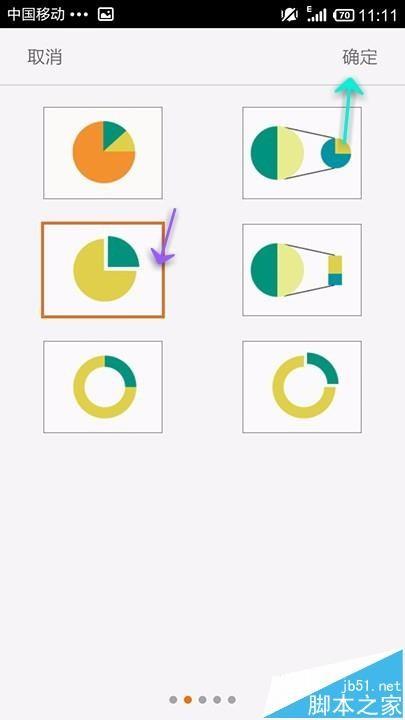
9、选中一个需要的图表

WPS Office编辑ppt幻灯片怎么插入图表?

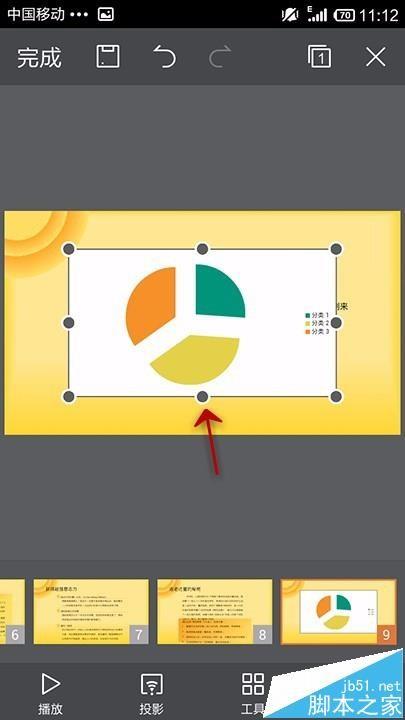
10、点击周围的点,可以调整图表的位置和大小

WPS Office编辑ppt幻灯片怎么插入图表?

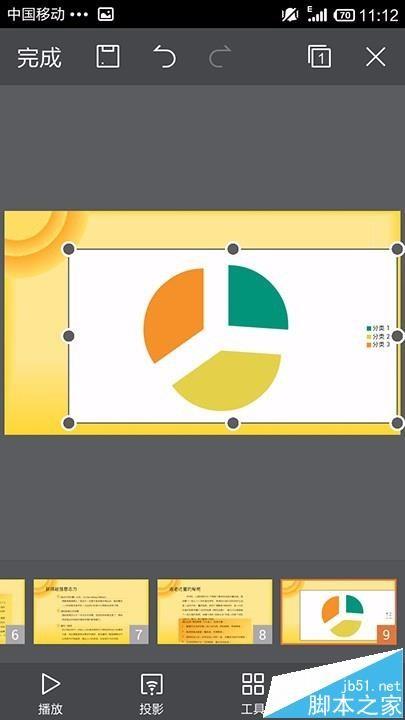
11、调整好的效果

WPS Office编辑ppt幻灯片怎么插入图表?