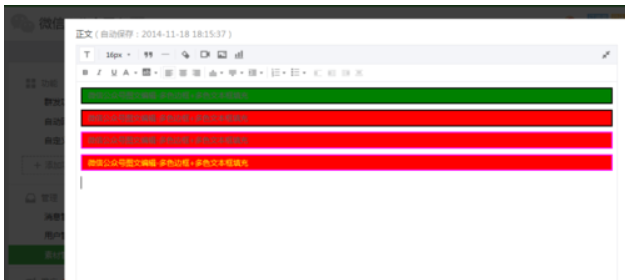
微信里的边框怎么放上去的
-
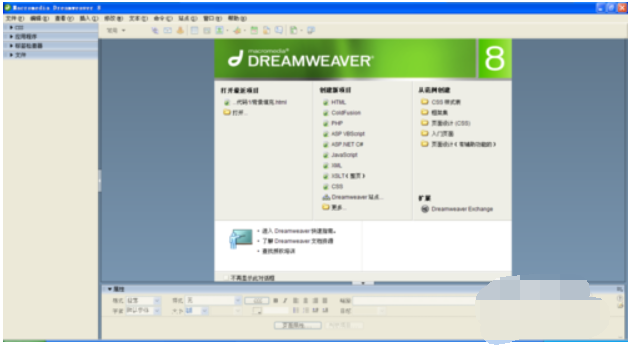
打开Macromedia Dreamweaver软件(后文均简写为DW)。
-
这是做测试写好的代码,现在已经在DW中打开,原始案例以黑色边框、绿色文本框填充色、微软雅黑字体为例。现在,拷贝下一个步骤的代码到你的软件,呈现本步骤图片效果。

-
微信公众号图文编辑-多色边框+多色文本框填充
-
在浏览器下预览后,拷贝效果到图文编辑处得到效果,如下图所示:

-
这一步讲解,如何改变文本框的填充色,So Easy!
将【background:#008000;】代码改为【background:#ff0000;】,或者任何你需要的颜色,效果就出来了。

-
在浏览器下预览后,拷贝效果到微信公众平台的图文编辑处,得到如下图所示效果:

-
这一步讲解,如何改变文本框边框的颜色,So Easy!
将【solid #000000;】代码改为【solid #ff00ff;】,或者任何你需要的颜色,效果就出来了。

-
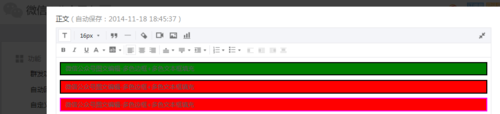
在浏览器下预览后,拷贝效果到微信公众平台的图文编辑处,得到如下图所示效果:
-
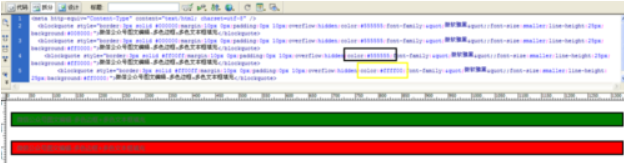
这一步讲解,如何改变文本框内文字的颜色,So Easy!
将【color:#555555;】代码改为【color:#ffff00】,或者任何你需要的颜色,效果就出来了。
-
在浏览器下预览后,拷贝效果到微信公众平台的图文编辑处,得到如下图所示效果: