现在很多小伙伴都会用云盘来存储东西,即方便又不占内存。用小米手机的用户就更加方便了,因为小米手机自带云盘,那么如何打开小米手机自带的云盘呢,看看小编整理的方法。
具体如下:
-
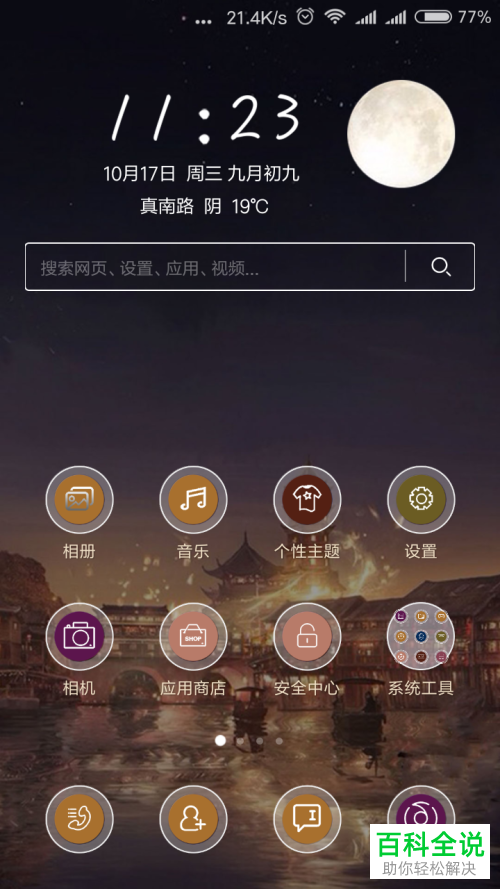
1. 第一步,打开你的小米手机。
-
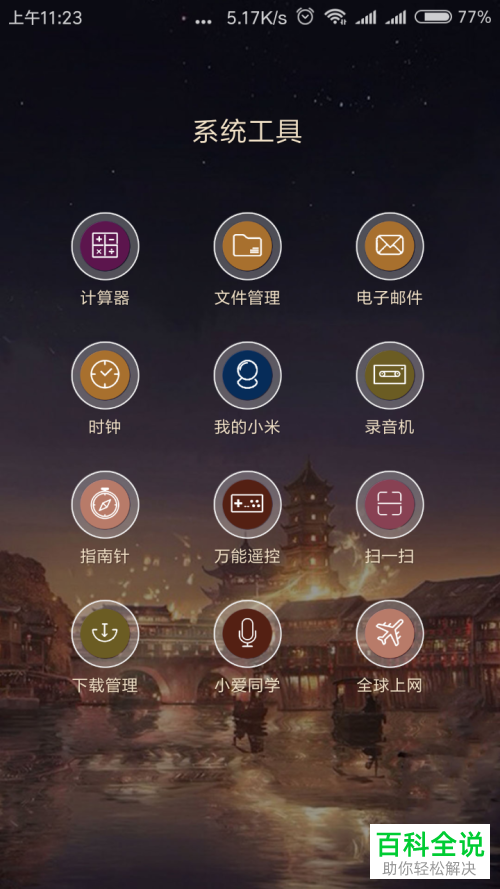
2. 第二步,点击“系统工具”。
-
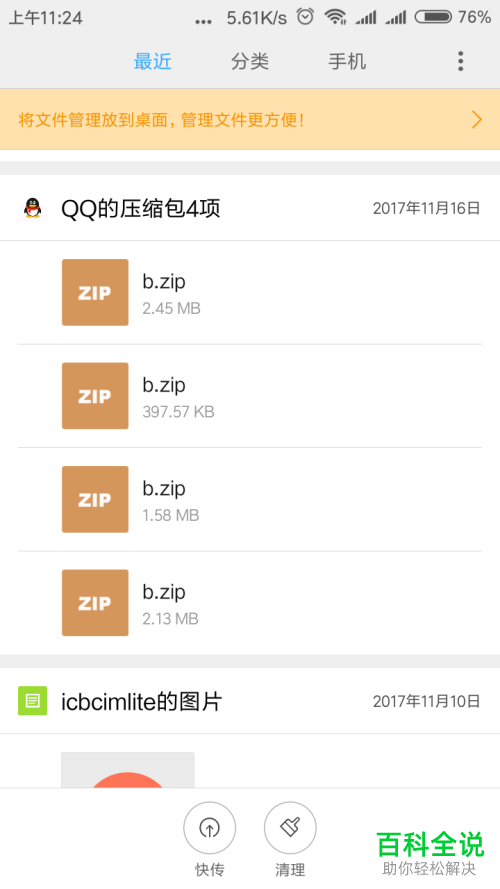
3. 第三步,打开系统工具下的文件管理。
-
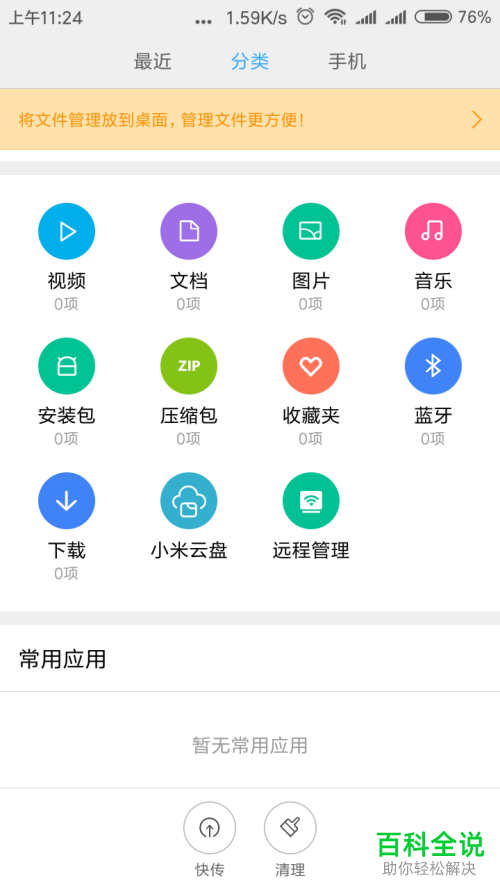
4. 第三步,再出现的界面中点击最上方中间的“分类”。
-
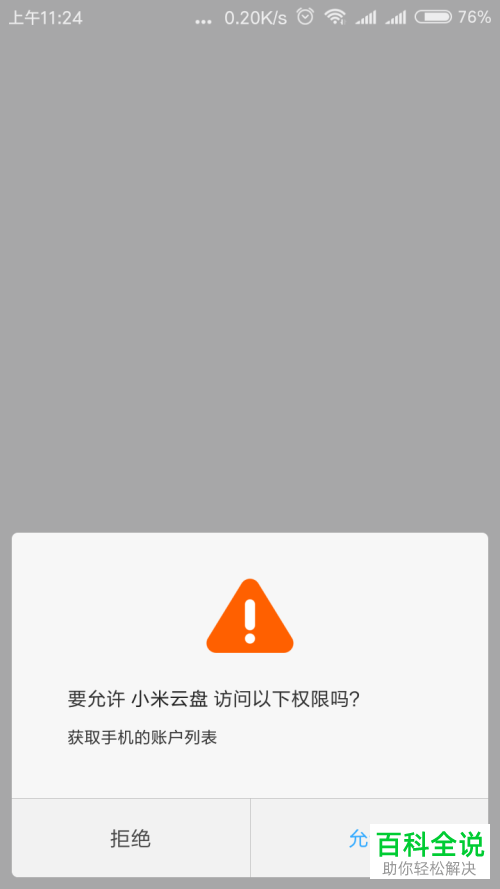
5. 第四步,点击分类中的小米云盘(在出现的窗口中点击拒绝)。
-
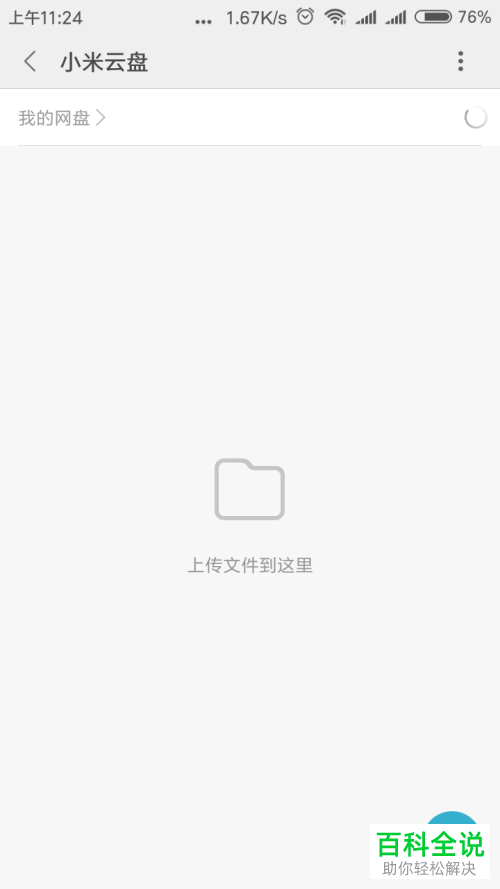
6. 最后,数据更新完后就可以使用小米云盘啦。
-
现在用小米手机的小伙伴知道怎么打开小米手机自带的云盘了吧?赶紧去试试吧。



