今天给大家介绍一下如何在win10电脑中将软件的开机启动设置禁用的具体操作步骤。
-
1. 首先打开电脑,进入桌面,在任务栏的空白处,右键,在打开的菜单中,选择任务管理器选项

-
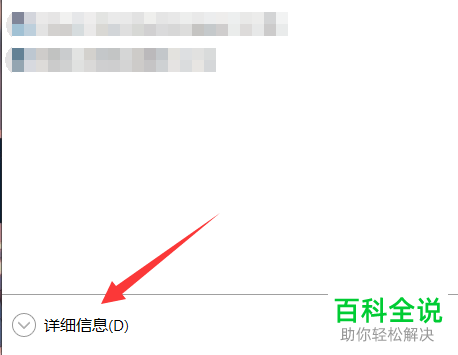
2. 在打开的任务管理器窗口中,点击左下角的详细信息选项
-
3 接着点击上方的启动按钮

-
4. 如图,在打开的软件列表中,就可以看到软件的启动禁用情况

-
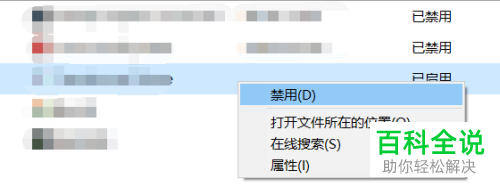
5. 选中想要禁用的软件,右键,在打开的菜单中,选择禁用选项即可禁用。
-
6. 同样对禁用的软件,右键,选择启用的话,则开启了该软件的开机启动,根据自己的需要选择即可。

-
以上就是如何在win10电脑中将软件的开机启动设置禁用的具体操作步骤。



