
电脑C盘中的垃圾怎么彻底清理
我们C盘是电脑的系统盘,垃圾过多就容易导致运行速度变慢,想要对C盘进行清理,该怎么操作呢?今天就跟大家介绍一下电脑C盘中的垃圾怎么彻底清理的具体操作步骤。
-
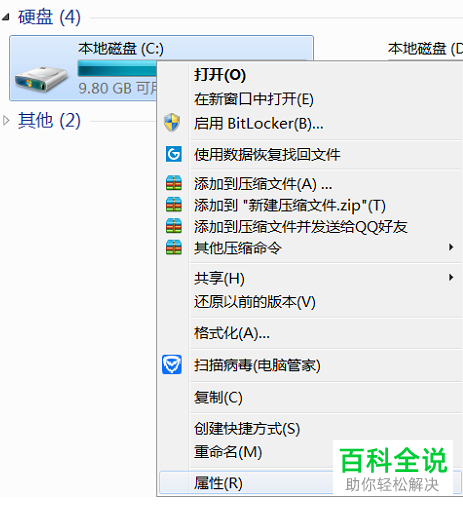
1. 首先打开电脑,找到桌面上的我的电脑图标,双击打开,进入页面后,选择“C盘”,右键,在打开的菜单中,选择“属性”选项。
-
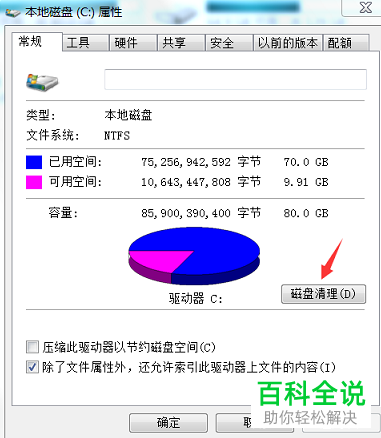
2. 在弹出的属性窗口中,我们就可以看到磁盘的已用和可用空间了,点击右侧的“磁盘清理”按钮。
-
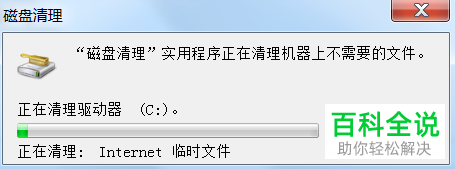
3. 然后,稍等片刻,计算机会计算可以清理的文件大小。
-
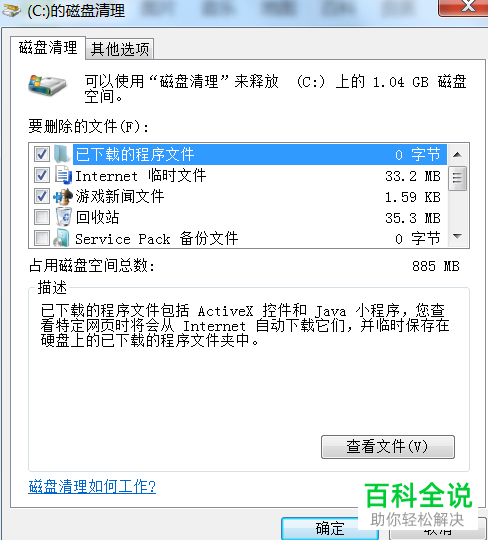
4. 计算好之后,在打开的文件列表中,勾选上不需要的文件,然后点击底部的“确定”按钮。
-
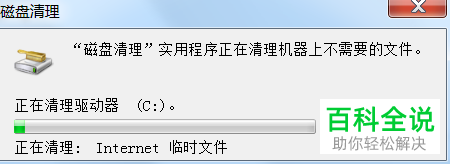
5. 如图,显示正在清理,耐心等待清理完成即可。
-
以上就是电脑C盘中的垃圾怎么彻底清理的具体操作步骤。


