今天给大家介绍一下如何查看钉钉新版本的新功能并进行更新的具体操作步骤。
-
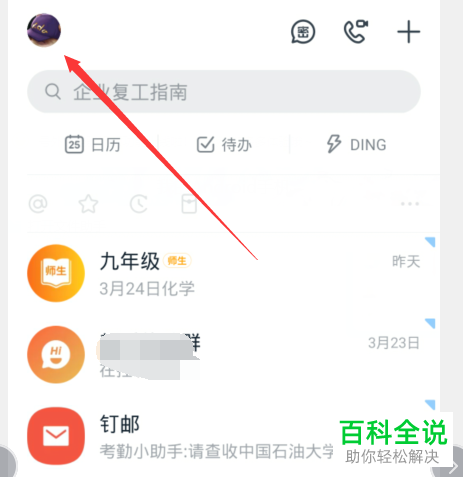
1. 打开手机上的钉钉APP,进入主页面后,点击页面左上角的【个人头像】。
-
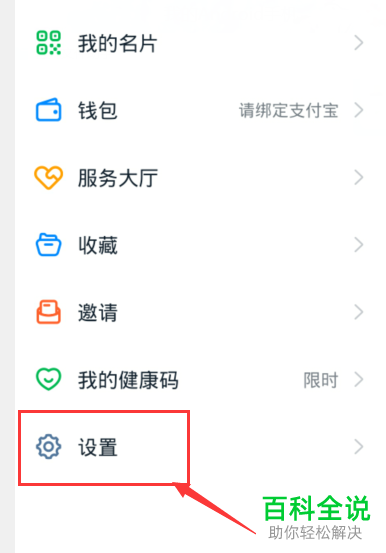
2. 在打开的左侧菜单中,找到【设置】选项,打开。
-
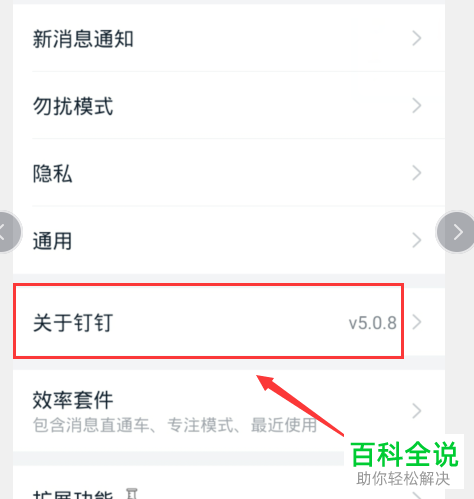
3. 在打开的【设置】页面,下方找到【关于钉钉】选项,点击。
-
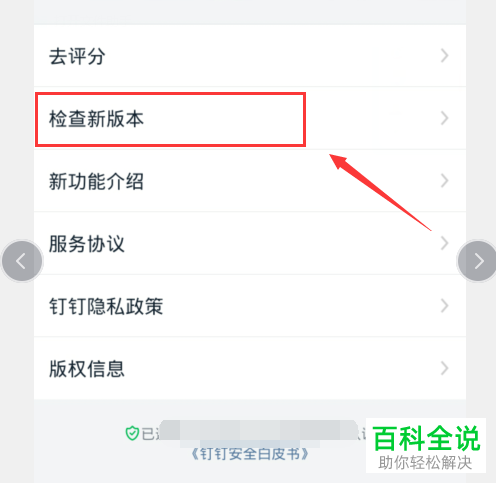
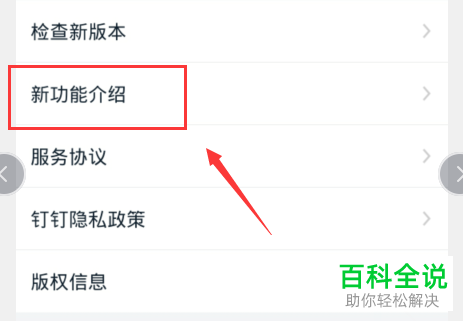
4. 如图,在打开的页面,找到【检查新版本】选项,点击进入,即可进行新版本的更新。

-
5. 然后返回到关于钉钉页面,点击下方的【新功能介绍】选项。
-
6. 即可查看到相关的新版本下的新功能。

-
以上就是如何查看钉钉新版本的新功能并进行更新的具体操作步骤。



