> 文章列表 > 电脑迅雷的下载最大任务数怎么设置

电脑迅雷的下载最大任务数怎么设置

相信很多人都是使用的迅雷吧。今天小编跟大家分享的是电脑迅雷的下载最大任务数怎么设置。

具体如下:

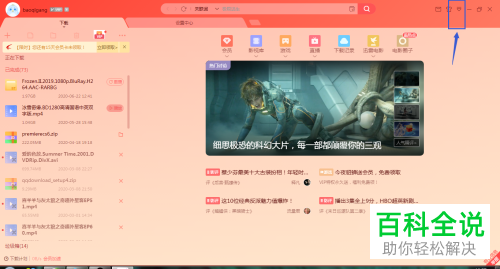
  1. 1. 首先我们在电脑中打开迅雷。

    电脑迅雷的下载最大任务数怎么设置

  2. 2. 进入到主界面中。

    电脑迅雷的下载最大任务数怎么设置

  3. 3. 然后我们点击左上方的登陆选项

    电脑迅雷的下载最大任务数怎么设置

  4. 4. 输入账号和密码进行登陆。

    电脑迅雷的下载最大任务数怎么设置

  5. 5. 完成登陆之后我们再点击右上方主菜单图标。

    电脑迅雷的下载最大任务数怎么设置

  6. 6. 在下拉的窗口点击设置选项。

    电脑迅雷的下载最大任务数怎么设置

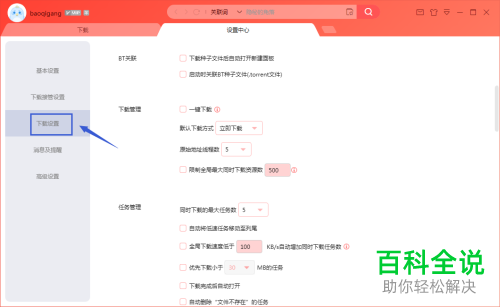
  7. 7. 然后再点击左侧栏中的“下载设置”选项。

    电脑迅雷的下载最大任务数怎么设置

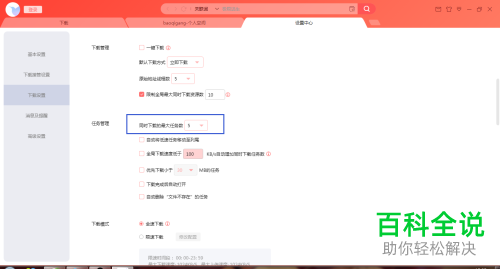
  8. 8.在对应的右侧栏中找到“下载最大任务数”,点击下拉窗口,根据自己的需求进行设置即可。

    电脑迅雷的下载最大任务数怎么设置

  9. 以上就是电脑迅雷的下载最大任务数设置的方法。