今天给大家介绍一下在电脑的设备管理器中怎么查看鼠标设备的具体操作步骤。
-
1. 首先打开电脑,进入桌面,找到桌面上的此电脑图标

-
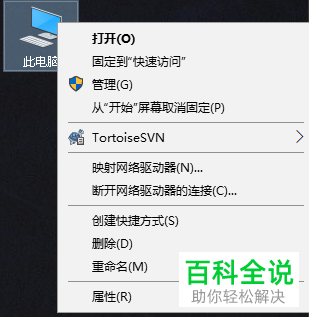
2. 在此电脑图标上,右键,弹出菜单
-
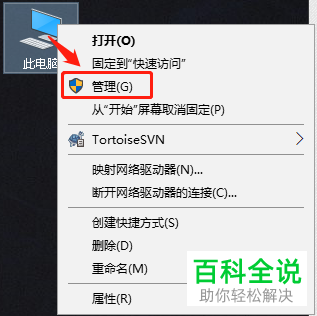
3. 在打开的菜单中,选择\"管理\"选项,点击
-
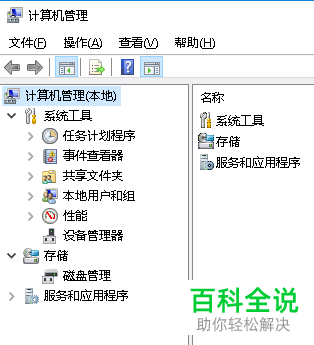
4.如图,我们就进入计算机管理页面了,
-
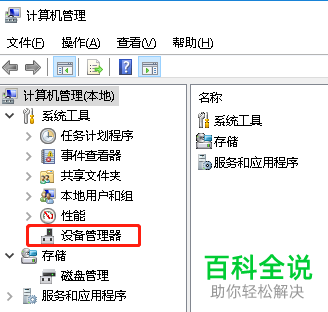
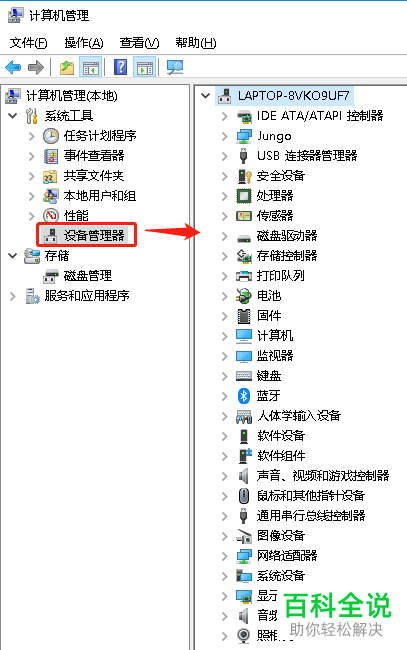
5. 在打开的页面,左侧找到设备管理器
-
6.点击设备管理器,如图,打开了右侧的页面
-
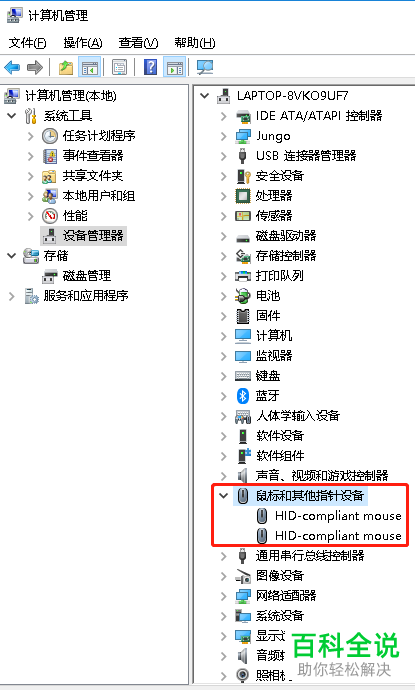
7. 在右侧找到“鼠标和其它指针设备”,如图,我们可以看到有两个设备连接在电脑上
-
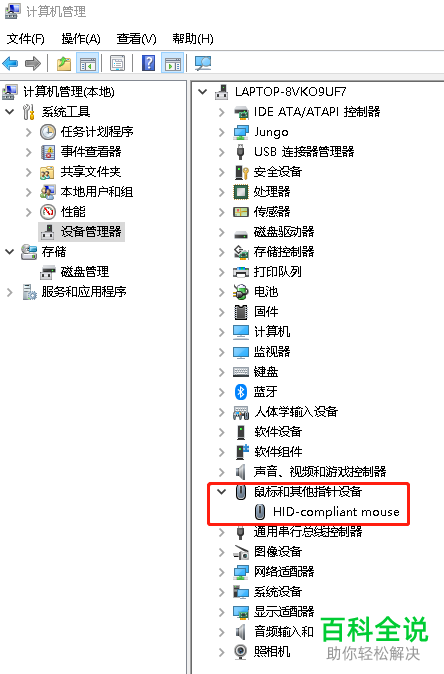
8. 我们拔掉一个鼠标,如图,就显示成一个了。
-
以上就是在电脑的设备管理器中怎么查看鼠标设备的具体操作步骤。



