
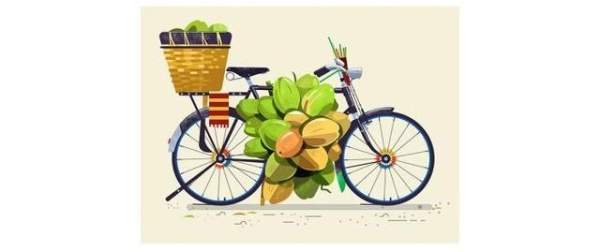
自行车插画图片(自行车插画手绘)
这幅插画技术上没什么难度,主要运用了一些基础形 状工具 钢笔工具,还有需要耐心;我们可以通过这次教程去分析和思考如何用软件把生活中的物体用插画形式表现出来。
使用软件AI/PS在临摹之前可以先把作品分解,由两个车轮 水果篮 水果堆还有自行车的其他部位组成,然后对每个部分进行绘制就简单许多,添加细节,最后在拼合在一起。
步骤01
打开AI,新建画布;画两个圆,关掉填充,设置描边数值,填充相应颜色。
步骤02
两个圆用路径查找器-减去顶层,用钢笔工具勾勒需要去除的部分,使用减去顶层,钢笔在勾勒不规则部分;用形状生成器工具把图形分成两部分,填充颜色。
步骤03
画正圆,双击晶格化工具,设置参数(宽度和高度的数值需要比圆大),设置好数值后在圆上点击两下,可自行调整数值达到满意效果即可;复制齿轮,修改颜色为红色,用钢笔绘制需要留下的部分,使用路径查找器-交集,蓝色齿轮一样操作。
步骤04
因为每个车辐条里面直线的角度不同,所以用的直线工具和椭圆工具。
步骤05
把以上的图形组合起来,注意图层顺序,不规则部分用钢笔;后车轮的方法同理。
步骤06
矩形工具调整锚点和圆角,用钢笔工具画出阴影部分,使用形状生成器保留需要部分,删除多余部分,底部阴影不透明度45%。
步骤07
用基础形状和钢笔工具继续添加细节,投影可降低不透明度达到效果。
步骤08
用椭圆和钢笔工具勾勒瓜果外轮廓,按图层顺序排列好;在瓜果上继续添加高光和投影。
步骤09
值得注意的是:部分投影用的是正片叠底模式 降低不透明度达到效果。
步骤10
车身其他部分用钢笔和基础图形工具,在将个部分组合在一起。
步骤11
以智能对象的形式复制到ps中,其图中的质感部分需单独复制,新建图层,创建剪切蒙版,用的是ps自带的颗粒笔刷,降低不透明度。
步骤12
最后添加背景装饰和填充背景(#f5f0da)
总结
来“中国网”(CIIC_China)官方微信,回复“部位”,告诉你一个减肥小秘诀


