
如何保护和创建Win10系统的还原点
有的小伙伴在使用Windows10系统的电脑时,需要更改系统,因此需要创建还原点,为了防止还原点被破坏,还需要保护还原点,那么如何保护和创建还原点呢?小编就来为大家介绍一下吧。
具体如下:
-
1. 第一步,点击桌面左下角的搜索框,接着输入还原点。

-
2. 第二步,来到下图所示的搜索结果页面后,点击红框中的创建还原点选项。

-
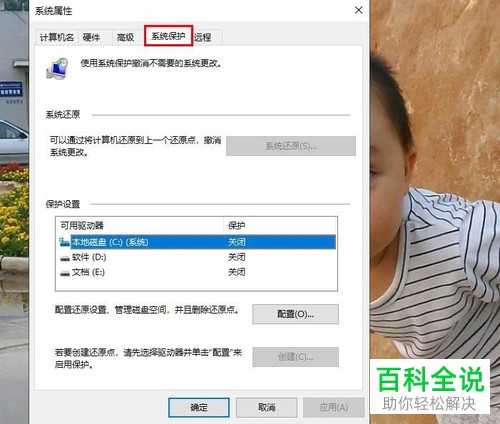
3. 第三步,在下图所示的系统属性窗口中,点击页面顶部的系统保护选项。
-
4.第四步,我们可以看到如下图所示的系统保护窗口,点击想要创建还原点的磁盘,小编这里就以系统盘C为例。

-
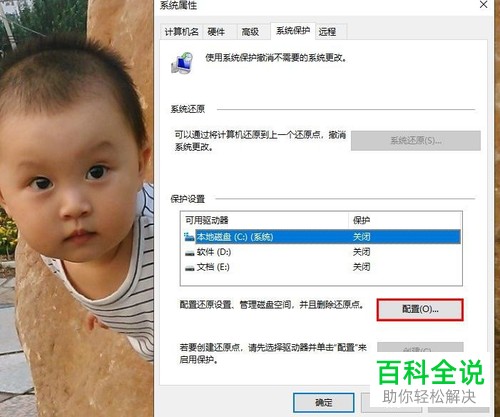
5. 第五步,来到下图所示的页面后,点击红框中的配置选项。
-
6. 第六步,在下图所示的系统保护本地磁盘窗口中,点击启用系统保护左边的选项框,接着点击右下角的确定选项。

-
7. 第七步,我们可以看到驱动器保护是启用的状态,接着点击创建选项。

-
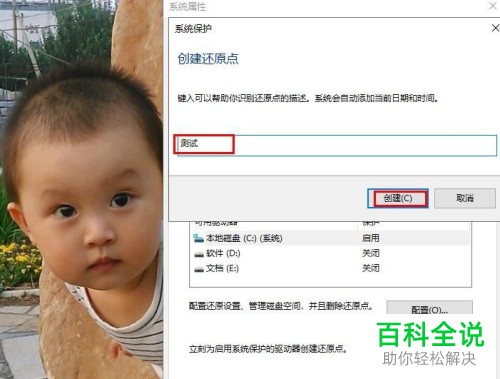
8. 第八步,来到下图所示的页面后,输入一些描述,可以帮助识别还原点,小编就输入了测试,接着点击右下角的创建选项。
-
9. 第九步,我们可以看到下图所示的正在创建还原点的进度条,完成创建后,点击关闭选项,就成功完成了还原点的创建。

-
以上就是如何保护和创建Win10系统的还原点的方法。


