
怎么删除win10系统更新失败文件
现在大部分电脑都是win10系统,有些用户遇到了更新失败问题,想知道怎么删除系统更新失败文件,接下来小编就给大家介绍一下具体的操作步骤。
具体如下:
-
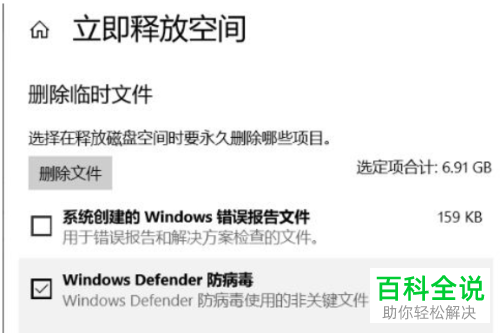
1. 首先第一步根据下图所示,先找到并勾选【系统创建的Windows错误报告文件】,接着点击【删除文件】选项即可。
-
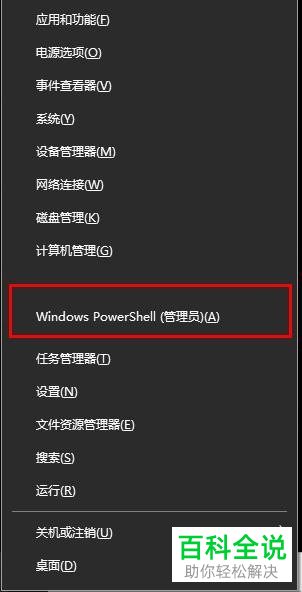
2. 第二步按下【Win+I】快捷键,在弹出的菜单栏中根据下图所示,点击【Windows PowerShell(管理员)】选项。
-
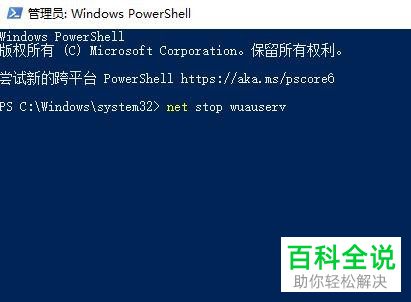
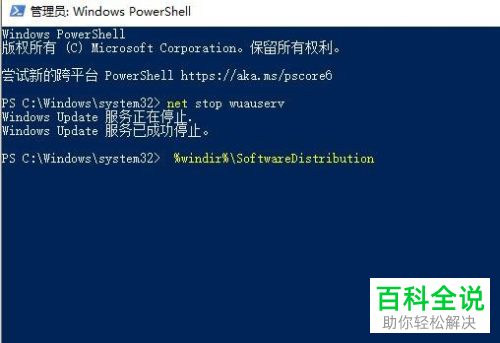
3. 第三步根据下图所示,先在命令行中输入【net stop wuauserv】,接着按下【回车】键。
-
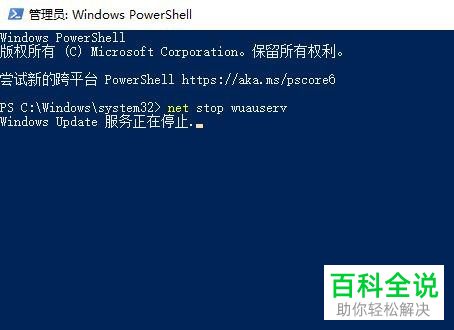
4. 第四步根据下图所示,正在停止服务。
-
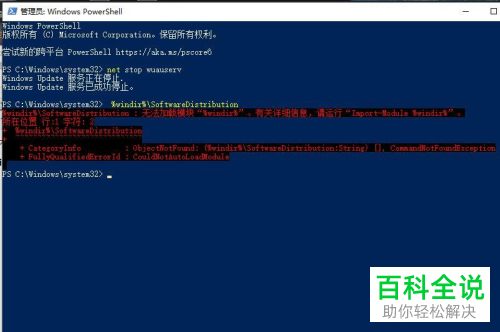
5. 第五步根据下图所示,先在命令行中输入【 %windir%\\SoftwareDistribution】,接着按下【回车】键。
-
6. 第六步根据下图所示,正在删除【Download、DataStore】文件夹下的文件。
-
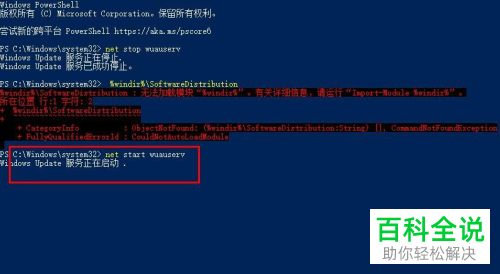
7. 最后根据下图所示,先在命令行中输入【net start wuauserv】,接着按下【回车】键,然后再次尝试更新即可。
-
以上就是怎么删除win10系统更新失败文件的方法。


