
怎么在电脑wps表格软件中完成不同内容后缀的批量添加
当我们在使用电脑的时候,可以通过wps表格来处理一些数据文档,那么在最新的wps表格内,如果想要批量为不同的内容进行后缀的添加的话,应如何操作呢?接下来就由小编来告诉大家。
具体如下:
-
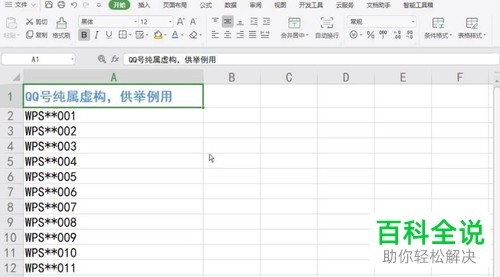
1. 第一步,打开电脑中的wps表格软件,然后在其中随意建立一些数据,小编在这里任意添加一些QQ号,这里的信息纯属虚构。
-
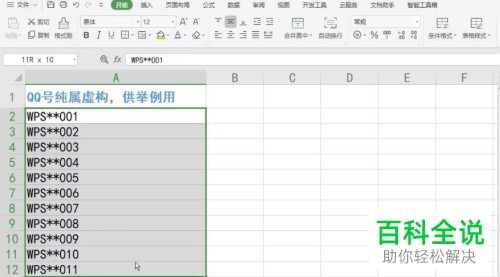
2.第二步,数据输入完成后,选中所有的数据所在的单元格。
-
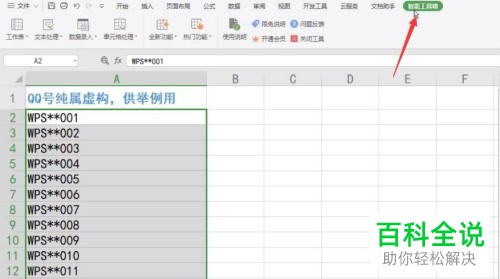
3. 第三步,选中后点击上方菜单栏中的智能工具箱选项。
-
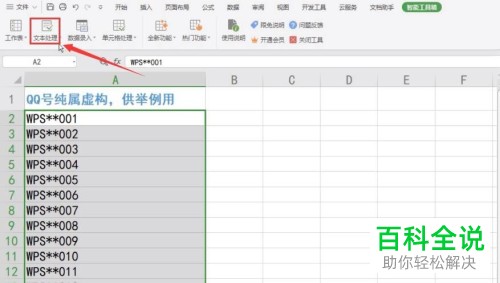
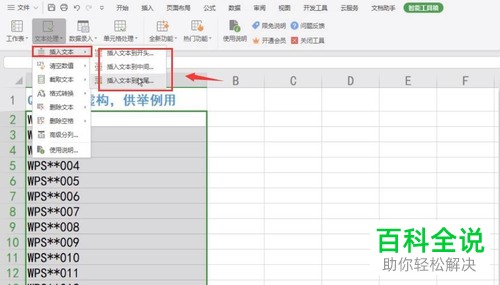
4. 第四步,在下方的工具栏中选中文本处理功能。
-
5. 第五步,点击下拉菜单中的插入文本选项,然后在右侧的次级菜单中根据自己的需要选中文本的插入位置,小编在这以插入文本到结尾为例。
-
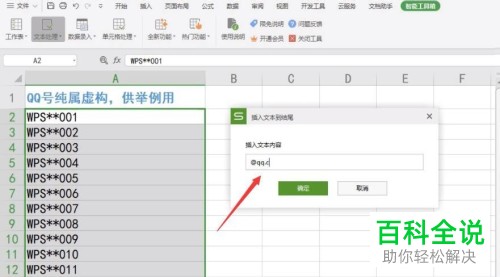
6. 第六步,在弹出的窗口中输入插入的内容。
-
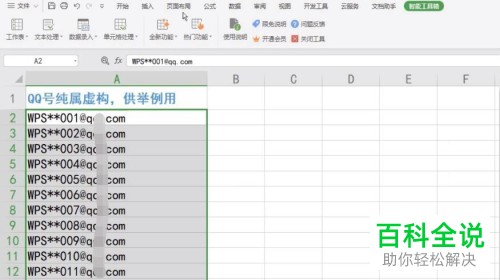
7. 第七步,点击下方的确定按钮即可完成后缀的添加。
-
以上就是小编为大家带来的在wps表格内批量为不同内容添加后缀的方法。


