今天给大家介绍一下WIN10更新系统后出现的蓝屏问题的具体解决方法。
-
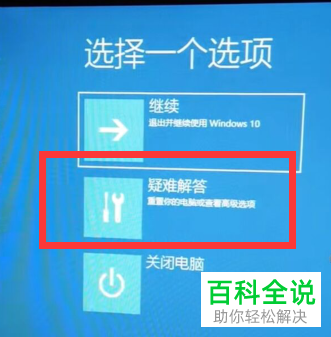
1. 首先我们需要连续三次对电脑进行“强制关机后(长按关机键),电脑就会弹出如下窗口,选择疑难解答”选项,点击
-
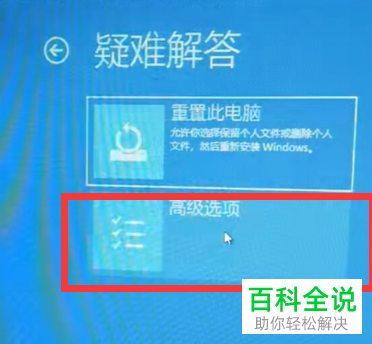
2. 然后在打开的疑难解答页面,选择“高级选项”,打开
-
3. 在打开的高级选项中,点击“卸载更新”选项

-
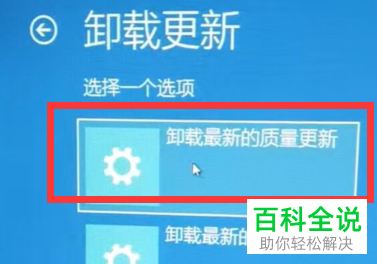
4. 在打开额度卸载更新下,点击“卸载最新的质量更新”的选项,等待电脑黑屏卸载更新
-
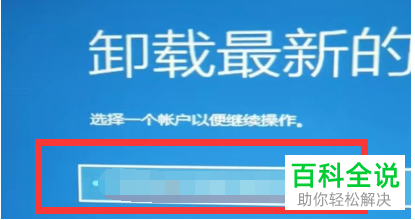
5. 最后电脑重启后,在弹出的窗口中,选择“自己的账户”点击进入,
-
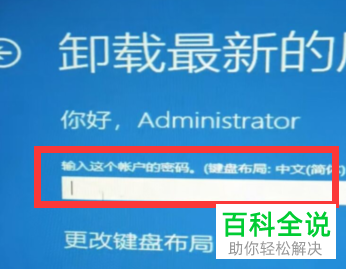
6. 如图,在打开的页面,输入账户密码,如果没有密码,则点击继续
-
7. 最后点击“卸载质量更新”的按钮,点击已完成,电脑重启后即可解决。

-
以上就是WIN10更新系统后出现的蓝屏问题的具体解决方法。



